Herkese selamlar,
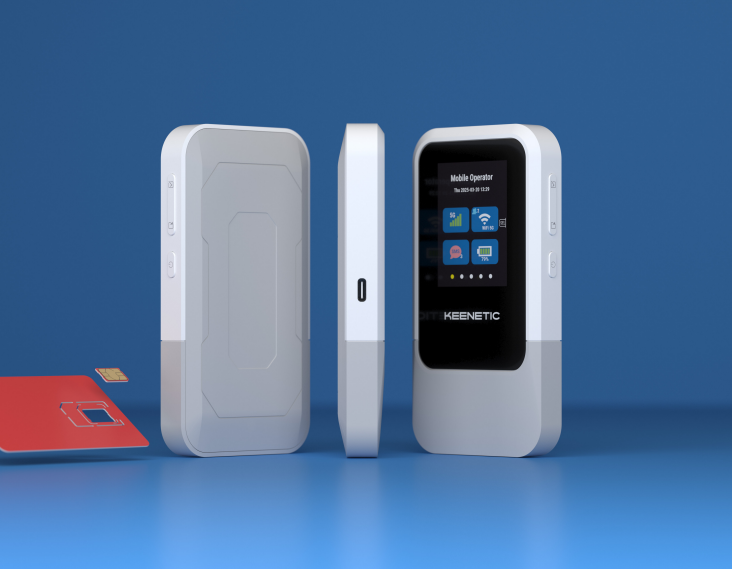
Bu konuda, son dönemde mobil internet çözümlerinde oldukça popülerleşen fiziki eSIM (eUICC) teknolojisini kendi ağ altyapımızda nasıl konumlandırabileceğimizi, profil yükleme adımlarını ve yeni nesil Keenetic Roamer 5G taşınabilir erişim noktası ile ilk kurulum deneyimlerimi adım adım paylaşacağım.
1. Donanım ve Profil Seçimi
Projeye başlarken fiziki eSIM kartımı yerli sağlayıcı 9esim.tr üzerinden tedarik ettim. İçerisine yükleyeceğim veri (data) profilini ise MobiMatter üzerinden satın aldım. Satın alma sonrası profil aktivasyonu için gerekli olan SM-DP+ sunucu adresi ve aktivasyon kodu e-posta adresime ulaştı.
Önemli Teknik Bilgi: Fiziki eSIM kartların en büyük avantajı operatör bağımsız olmalarıdır. İçlerindeki profili dilediğimiz zaman silip yenisini yükleyebiliriz. Bu profil yükleme işlemini;
- Uyumlu Android ve iOS akıllı telefonlar üzerinden,
- Windows veya Linux işletim sistemlerinde standart bir e-imza / mali mühür kart okuyucu kullanarak (Gemalto K30 veya ACR 39U gibi PC/SC uyumlu okuyucular işinizi görecektir),
- Doğrudan eSIM destekli bileşenlere sahip dahili modemli Keenetic 4G/5G modellerinin SIM yuvası üzerinden,
- Ya da USB portu olan tüm Keenetic modellere takılabilen mobil modemler üzerinden gerçekleştirebiliyoruz. Ancak burada Keenetic'in yazılımsal bir sınırlandırması mevcut: Yerel profil yönetimi desteği sadece UsbLte ve UsbQmi arayüzünü kullanan cihazlar/modemler için geçerli. Kurulum yaparken bu detayı göz önünde bulundurmak gerekiyor.
- Küçük Bir Not: Hem uyumlu telefonların tam listesine hem de kart okuyucular için gerekli sürücülere/yazılımlara doğrudan 9esim.tr web sitesi üzerinden ulaşabilirsiniz. Windows tarafında bu iş için popüler olarak kullanılan MiniLPA, NekokoLPA ve EasyLPAC gibi araçları anahtar kelime olarak aratarak bilgisayarınıza kurabilirsiniz.
MiniLPA İçin Küçük Bir Tüyo (Trick)
Eğer profil yükleme işlemini Windows üzerinde MiniLPA programı ile yapacaksanız, mailinize gelen QR kodu tek tek parçalamakla uğraşmanıza gerek yok.
QR kod görseline sağ tıklayıp "Resmi Kopyala" (Copy Image / CTRL+C) dedikten sonra MiniLPA içerisindeki SM-DP+ alanına gelip yapıştır (Paste / CTRL+V) derseniz, program akıllı davranarak SM-DP+ sunucusunu ve Matching ID alanını otomatik olarak kendi kutucuklarına dolduruyor. Bundan sonra tek yapmanız gereken "OK" demek ve yüklenmesini beklemek; işlem ortalama en fazla 30 saniye içinde başarıyla bitiyor.
2. Keenetic CLI Üzerinden eSIM Profil Yönetimi
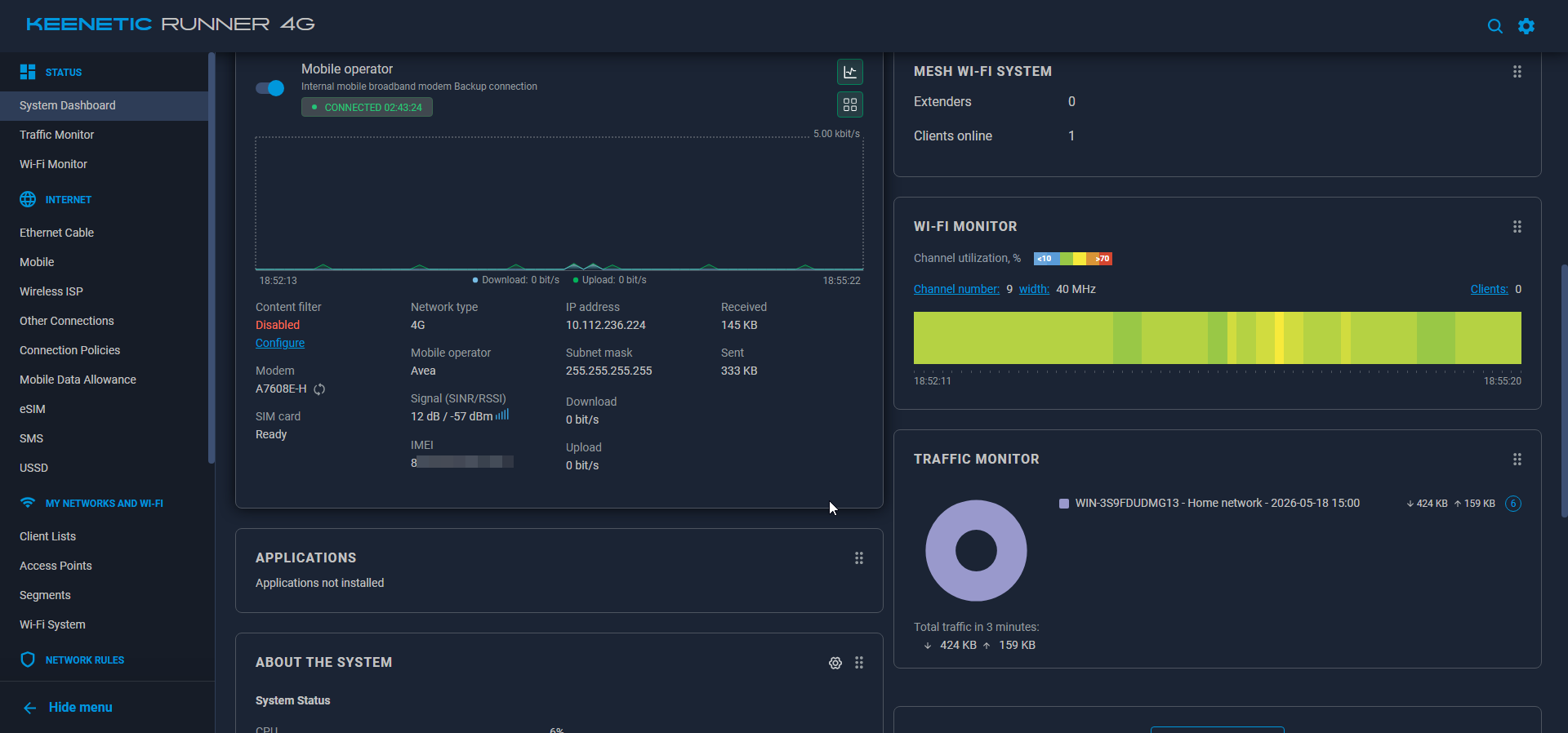
Bu yükleme işlemlerinde (hem Windows MiniLPA tarafında hem de Keenetic tarafında) sunucuyla el sıkışabilmek için aktif bir internet bağlantısının varlığı şart. Bu sebeple ben Keenetic Runner 4G üzerinden bu işlemleri yaparken, cihazı öncelikle WISP (Kablosuz Sağlayıcı) modunda evdeki ana ağıma bağlayarak internete çıkardım.
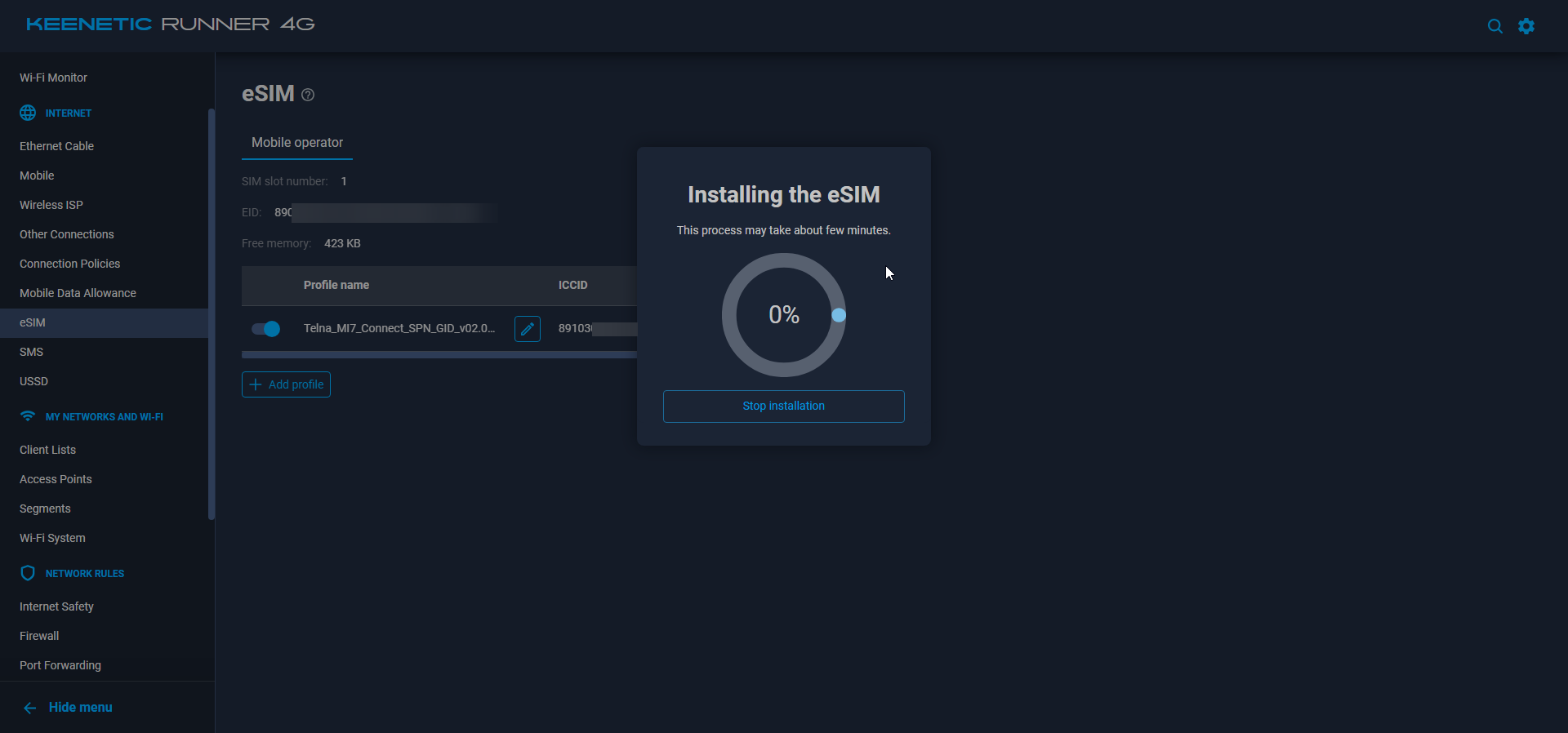
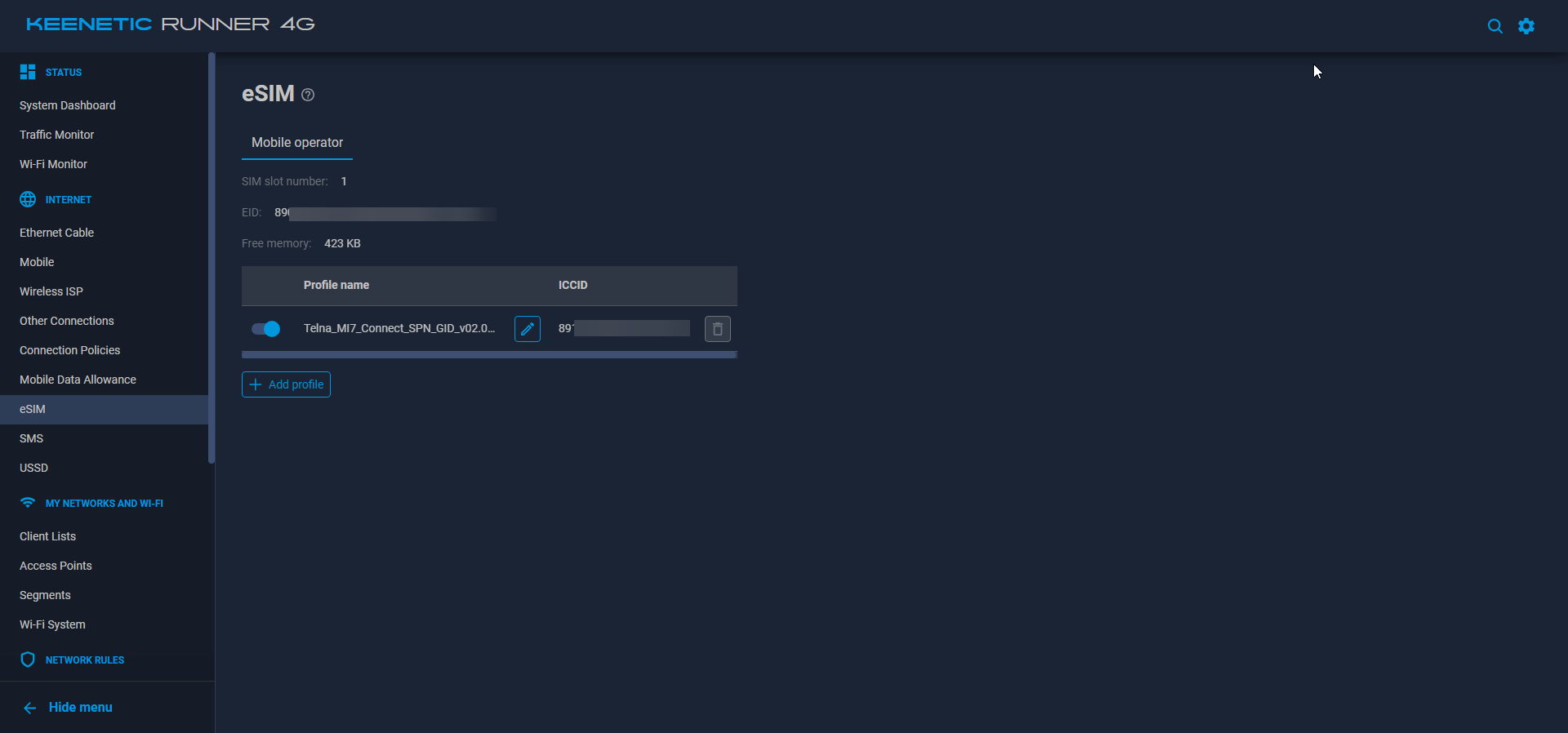
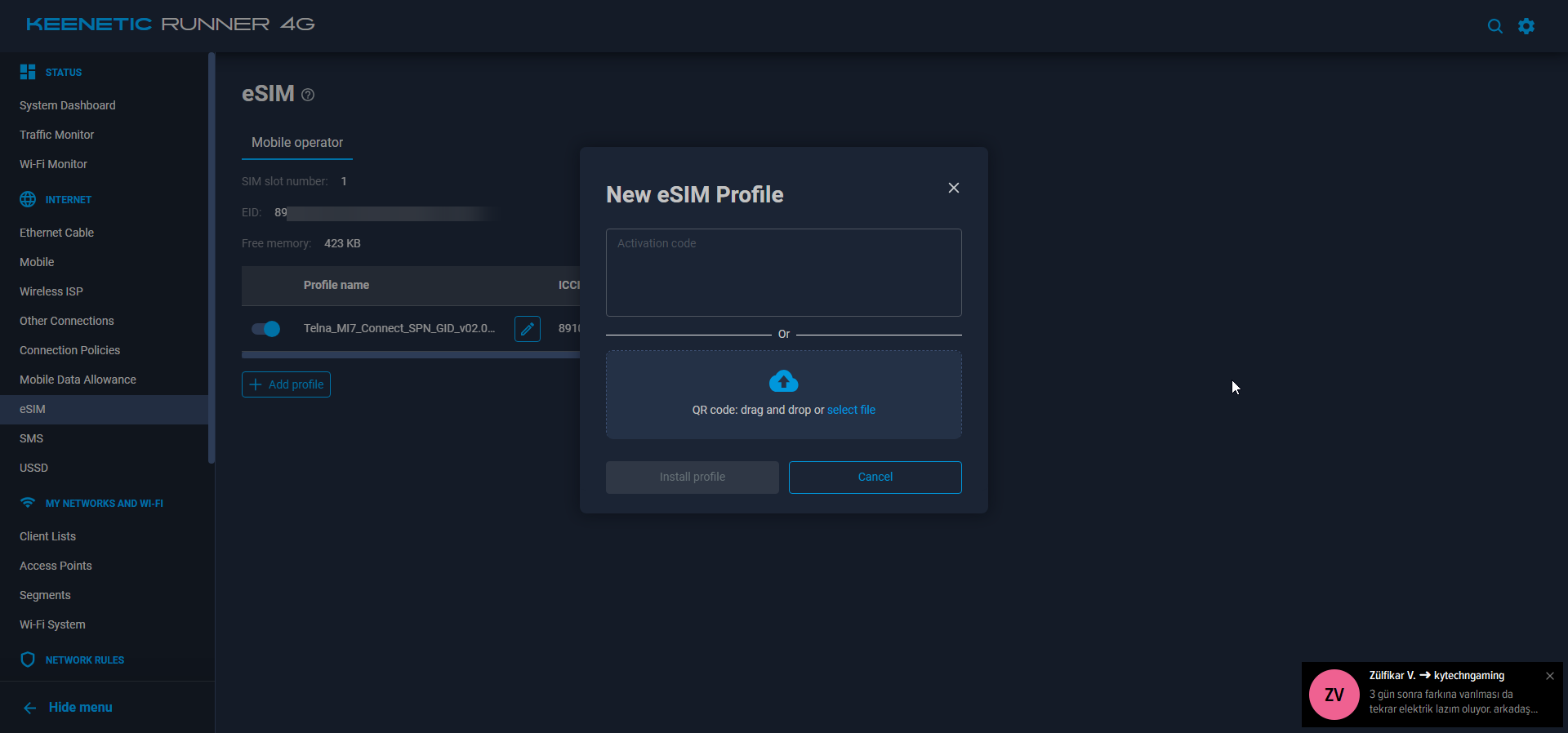
Dikkat etmeniz gereken bir diğer önemli nokta ise şu: Sıfır bir eSIM kartı Keenetic'e ilk kez taktığınızda, web arayüzündeki eSIM menüsünde henüz bir "Profil Ekle" butonu görünmez. İlk profili mecburen aşağıda paylaştığım CLI komutlarıyla el ile eklemek zorundayız. İlk profili komutla ekledikten sonra arayüze butonlar geliyor ve bundan sonraki diğer profilleri doğrudan web arayüzünden aktivasyon kodunu yazarak veya karekod görselini yükleyerek pratik bir şekilde yönetebiliyorsunuz.
Fiziksel kartı yuvaya doğru yerleştirip oturduğundan emin olduktan ve cihazı internete bağladıktan sonra, CLI arayüzünde kullanacağımız resmi komutlar sırasıyla şunlardır:
eSIM Durumunu ve EID Bilgisini Görme:
show interface UsbLte0 esim
(Bu komutla kartın mevcut durumunu ve benzersiz EID numarasını doğruluyoruz).
MobiMatter / eSIM Profilini İndirme:
interface UsbLte0 mobile esim profile download
(Buradaki alanına maille gelen tam string dizesini girerek indirmeyi başlatıyoruz).
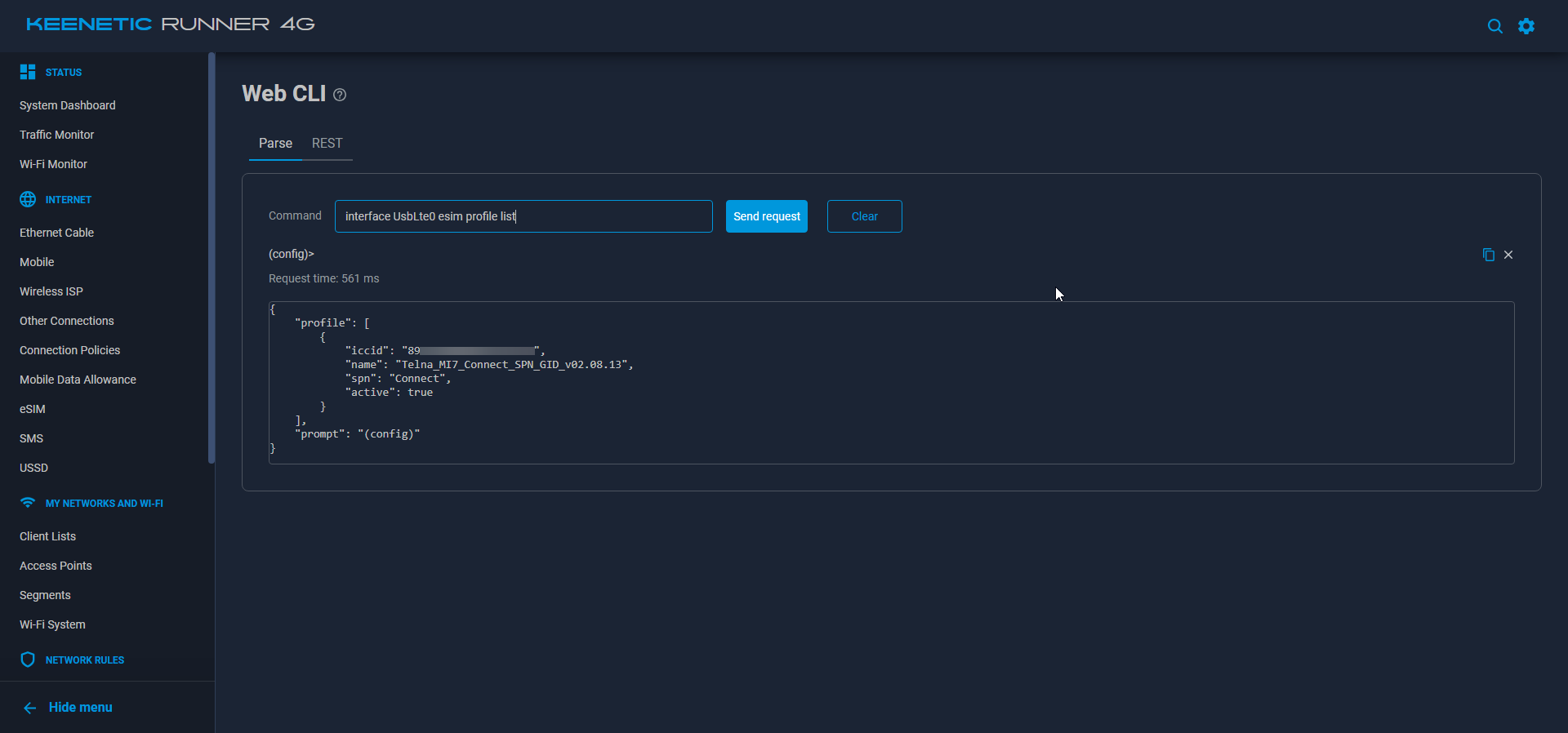
Yüklü Profilleri Listeleme:
interface UsbLte0 mobile esim profile list
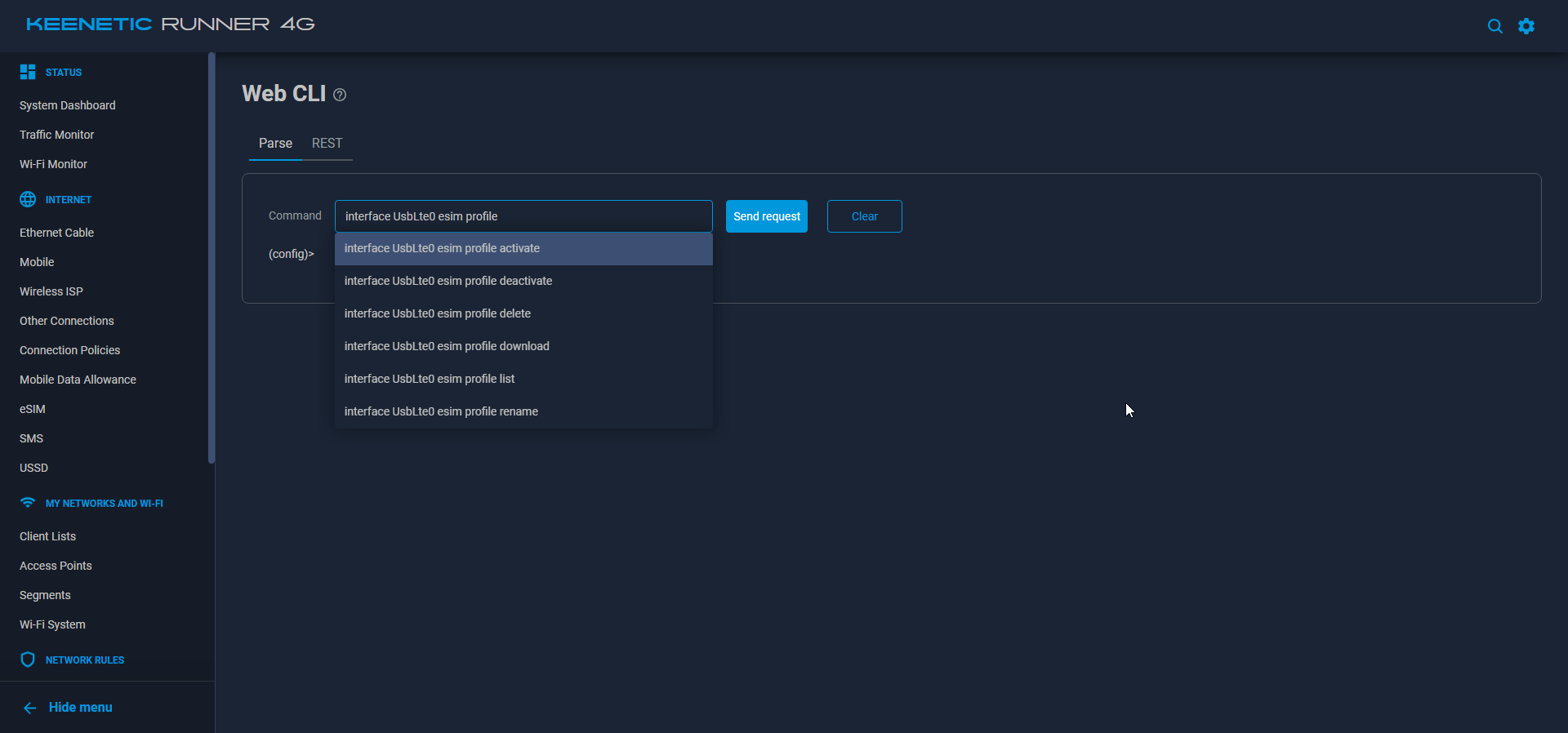
İndirilen eSIM Profilini Aktif Etme:
interface UsbLte0 mobile esim profile activate
Profili Devre Dışı Bırakma (Deaktif Etme):
interface UsbLte0 mobile esim profile deactivate
İşlem tamamlandığında arayüzde nihayet açılan ve görsel olarak da profil eklememize izin veren o menünün ekran görüntüsü:
3. Keenetic Roamer 5G Kurulumu: Adım Adım "Tak ve Çalıştır"
Runner 4G üzerinde internet vasıtasıyla profilimizi fiziksel karta kalıcı olarak yazıp aktifleştirdikten sonra, asıl performans testini yapacağımız Keenetic'in yeni nesil taşınabilir canavarı Roamer 5G'ye geçiş yapıyoruz.
🌐 Resmi Dokümanlar ve Kaynaklar: >
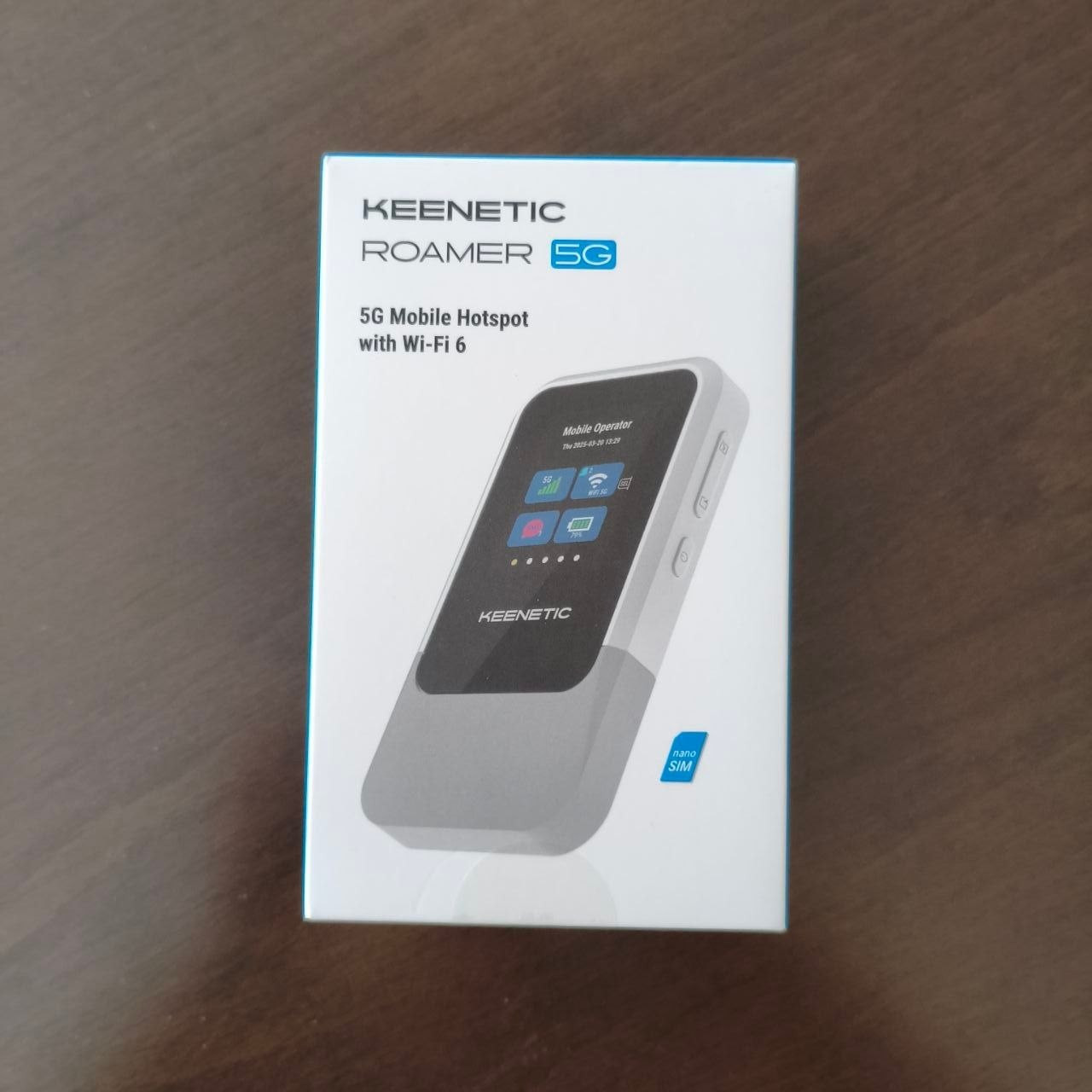
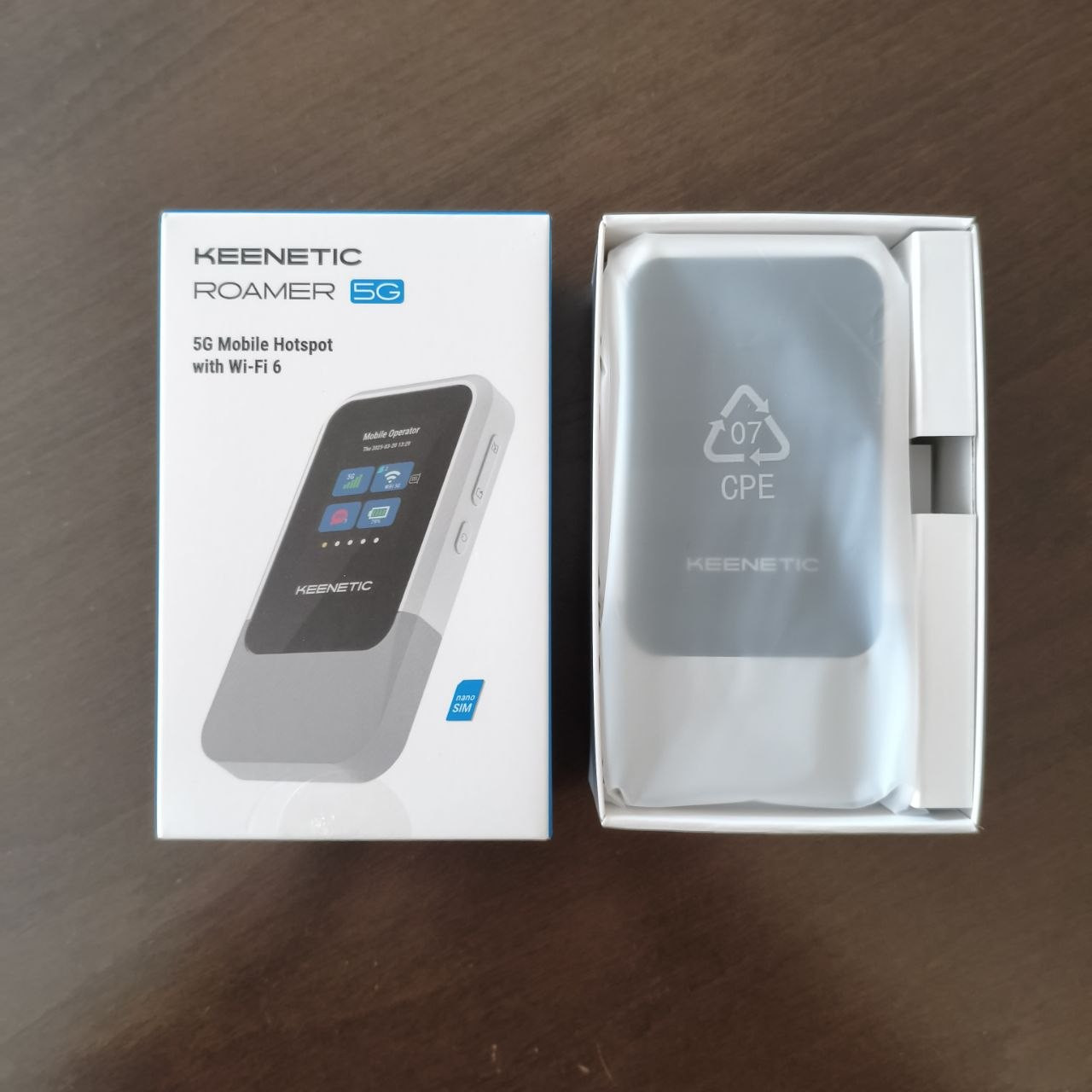
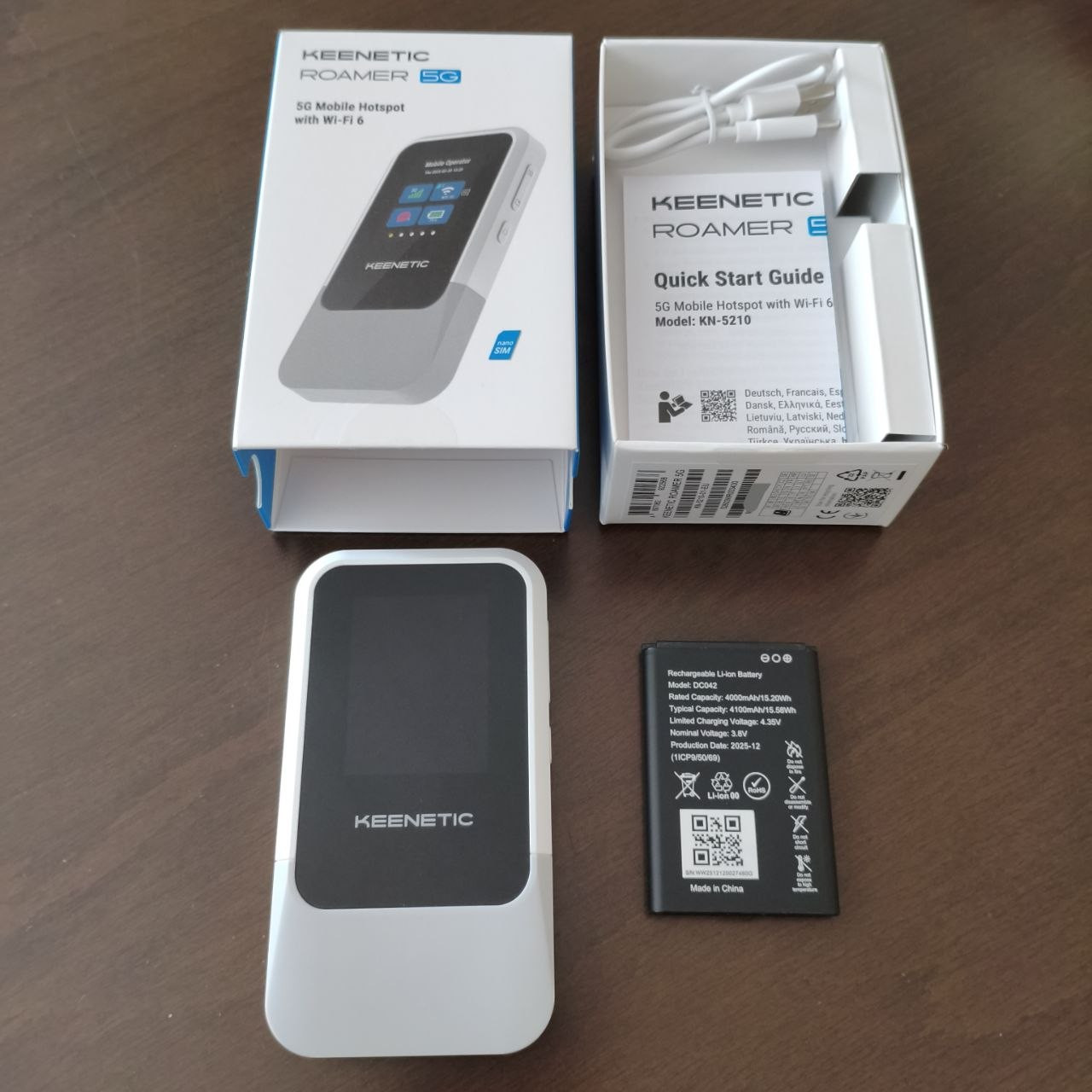
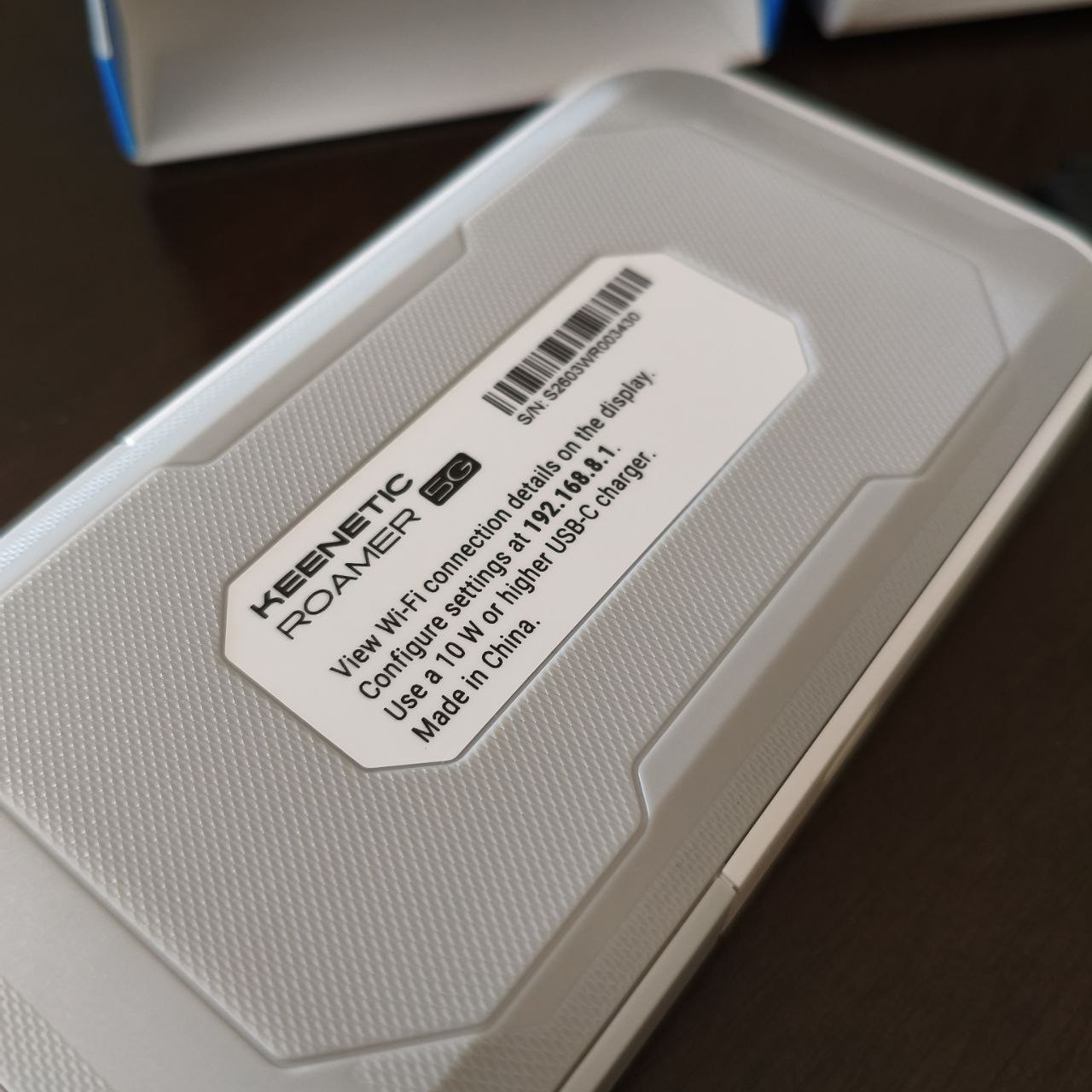
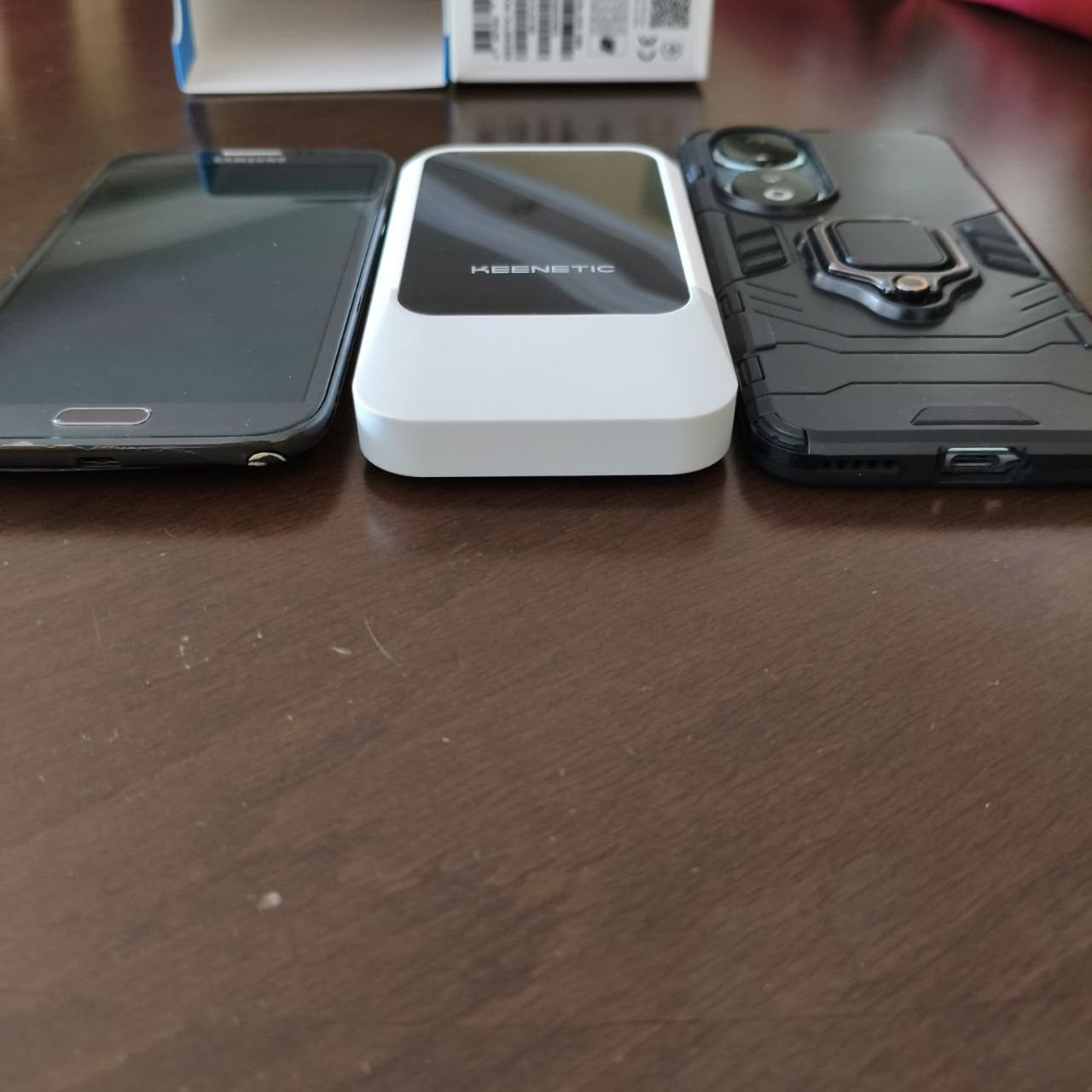
Kurulum kılavuzunda da basitçe anlatıldığı üzere kurulum aşamaları tam bir "Tak ve Çalıştr" deneyimi sunuyor:
- Cihazın SIM kartını ve bataryasını yerleştirdim. Arka kapağını kapattım.
- Yandaki açma düğmesine yaklaşık 6 saniye kadar basılı tutarak cihazı başlattım.
- Cihaz ilk açılışta kartın içindeki profili doğrudan standart bir fiziksel şebeke kartı gibi okudu ve saniyeler içinde şebekeye bağlandı.
Video

⏱️ Cihazın İlk Açılış (Boot) Süresi Deneyimi
Forumda merak edilen önemli sorulardan biri de cihazın tamamen kapalı durumdan ne kadar sürede hazır hale geldiğiydi. Bununla ilgili doğrudan kronometreli bir video kaydı aldım. Roamer 5G, tamamen kapalıyken güç tuşuna basıldığında yaklaşık 40 ila 60 saniye içinde sıfırdan tamamen açılarak hem mobil şebekeye başarılı bir şekilde bağlanıyor hem de Wi-Fi sinyalini yaymaya başlayarak istemcileri internete çıkarıyor. Taşınabilir 5G router sınıfı ve kalbindeki Dahili Unisoc V510 5G modem mimarisi düşünüldüğünde bu süre oldukça başarılı.
🔋 İlk Batarya İzlenimleri ve Şarj Süreci
Cihazı kutusundan ilk çıkardığımda %61 şarj seviyesine sahipti. Herhangi bir şarja bağlama işlemi yapmadan doğrudan kullanmaya başladım ve batarya seviyesi %10'a düşene kadar aralıksız 2 saat civarı aktif kullanım sağladı. Hazır seviye %10'a inmişken şimdi cihazı orijinal değerlerinde şarja takıp sıfırdan ne kadar sürede dolacağını gözlemleyeceğim. Esas uzun kullanım batarya sürelerini ve günlük deneyim detaylarımı ise önümüzdeki günlerde bu konuyu güncelleyerek sizlerle paylaşmaya devam edeceğim.
Cihazı şarja taktığımdaki şarj animasyonunu merak edenler için şöyle kısa bir video bırakayım:
Roamer 5G Şarj'da
Esas uzun kullanım batarya sürelerini ve günlük deneyim detaylarımı ise önümüzdeki günlerde bu konuyu güncelleyerek sizlerle paylaşmaya devam edeceğim.
🔋 Gelişmiş Güç Tasarrufu (Power Save) Yönetimi ve Dinamik 5G Davranışı
Cihazın taşınabilir senaryolardaki batarya başarımını doğrudan etkileyen çok gelişmiş bir güç yönetim mimarisi var. Cihazın yazılım mimarisi, belirli bir süre boyunca aktif Wi-Fi veya USB istemcisi bağlı olmadığında otomatik olarak uyku moduna geçecek şekilde kurgulamış. Bu bekleme süresi varsayılan olarak 10 dakika olarak geliyor ancak arayüzden manuel olarak özelleştirilebiliyor. Sistemde iki kademeli güç tasarrufu seviyesi bulunuyor:
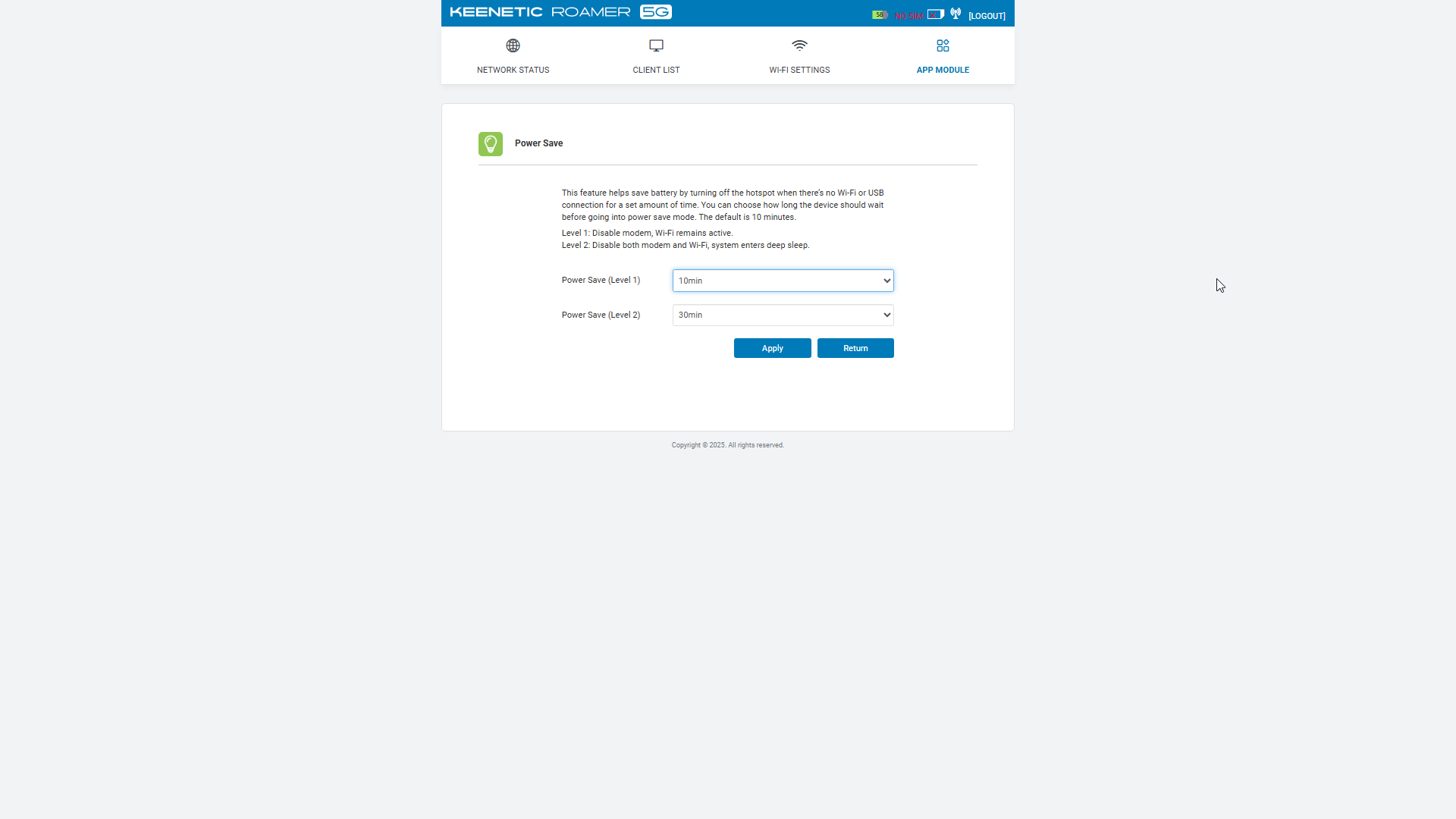
Level 1 (Birinci Seviye): Mobil modül devreden çıkarılır (Disable modem), ancak Wi-Fi yayını istemci bekleyecek şekilde aktif kalmaya devam eder.
Level 2 (İkinci Seviye): Hem mobil modem hem de Wi-Fi donanımı tamamen kapatılarak sistem derin uyku (Deep Sleep) moduna sokulur.
⚡ Kritik Saha Gözlemi ve Dinamik 5G Geçişi: Yaptığım testlerde bu mimarinin harika bir pratik davranışını yakaladım. Cihaza hiçbir kablosuz veya kablolu istemci bağlı değilken ekranını uyandırdığımda, şebeke durumunun 4G (LTE) bağlı olarak beklediğini gördüm. Ancak ne zaman ki bilgisayarımdan Wi-Fi ile Roamer 5G'ye bağlandım, cihaz anında bir veri talebi olduğunu algılayarak milisaniyeler içinde 5G şebekesine agresif bir geçiş yaptı.
Bu durum tamamen pilden tasarruf etmek amacıyla kurgulanmış muazzam bir algoritmadır. Sürekli 5G-SA/NSA bantlarında (özellikle N78 bandında) boşta beklemek taşınabilir cihazlarda yüksek pil tüketimi ve ısı yaratacağı için, cihaz yazılımı boşta cihazı alt şebeke profilinde (4G) hazırda tutuyor; veri akışı başladığı anda ise tam performans 5G hatlarını devreye alıyor.
Arayüze Erişim ve İlk Ayarlar:
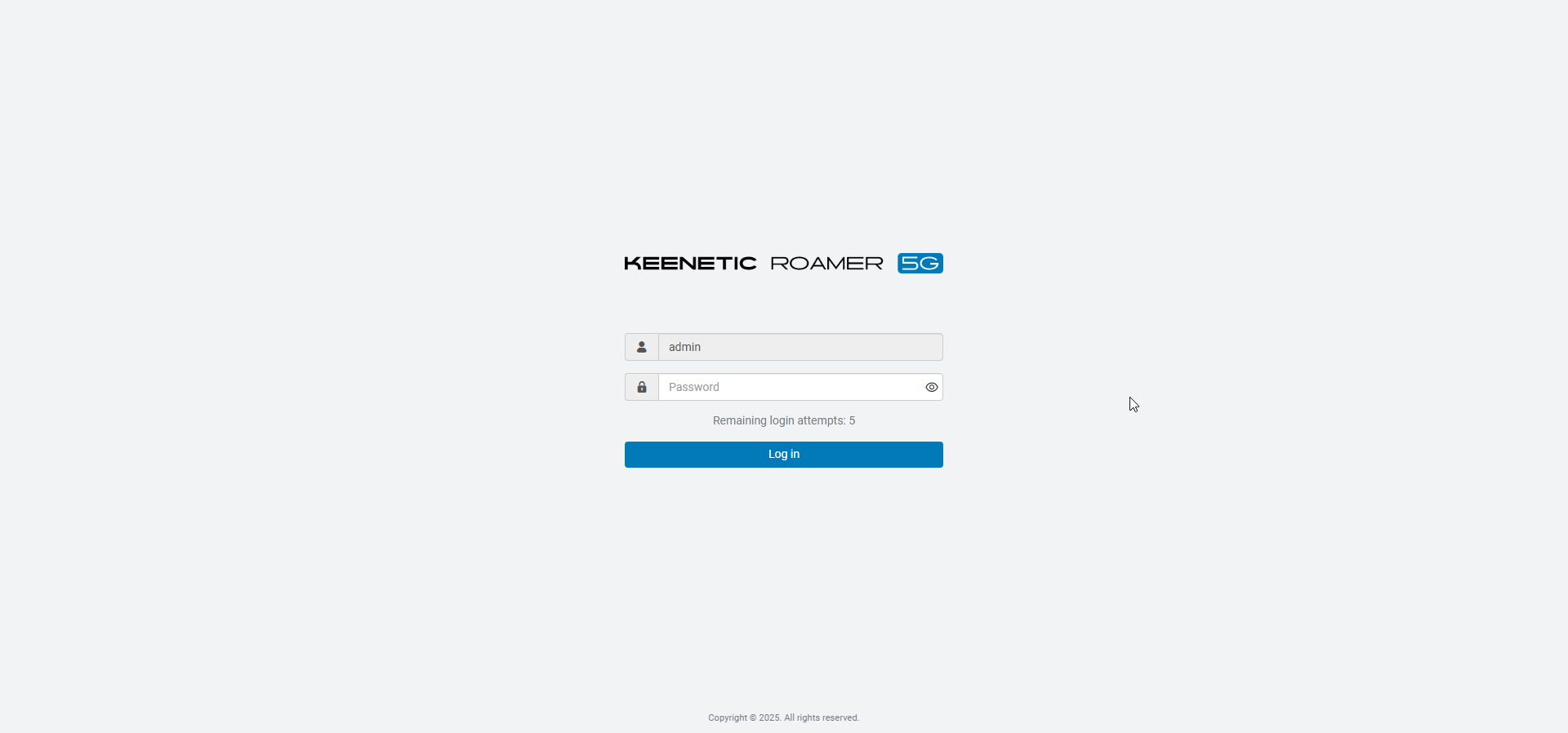
Cihazın yönetim arayüzüne erişmek için bilgisayarınız veya telefonunuzla Wi-Fi üzerinden bağlanabilirsiniz. Cihaz üzerindeki butonlarla ekran menüsünde dolaştığınızda Wi-Fi şifreniz ekranda görünecektir. Bu şifre, aynı zamanda varsayılan olarak panelin admin şifresidir. Güvenliğiniz için arayüze girdikten sonra bu şifreyi ayarlar kısmından değiştirebilirsiniz.
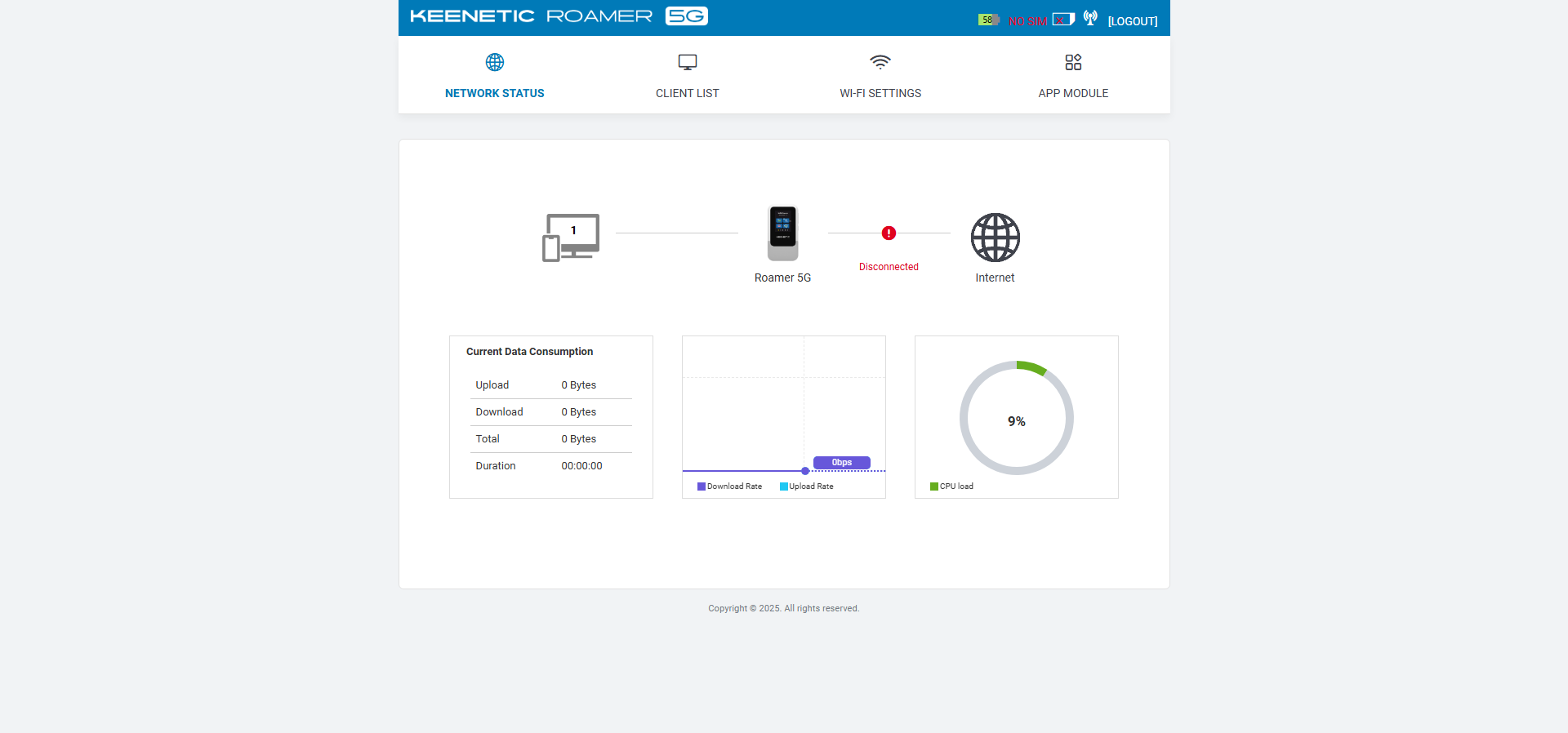
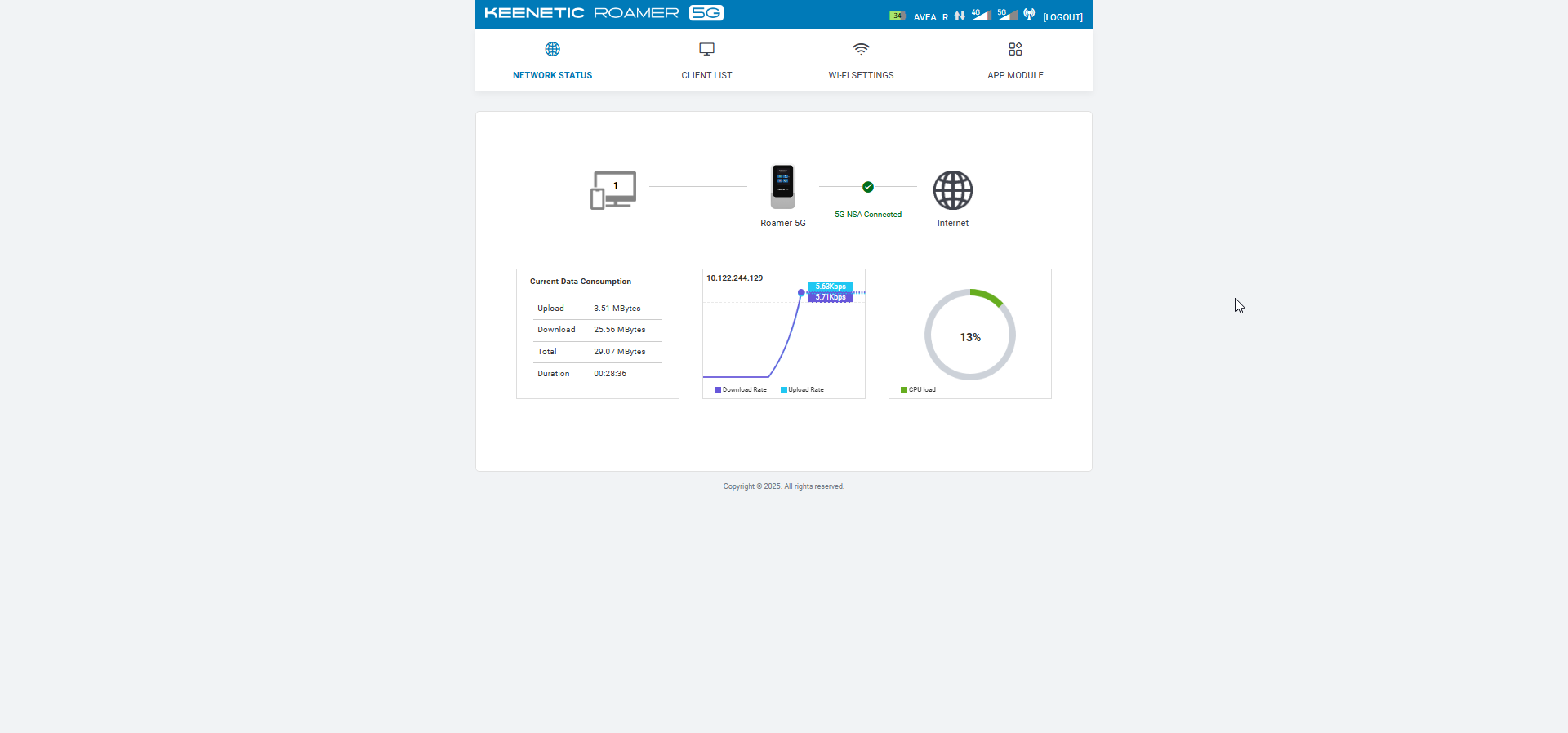
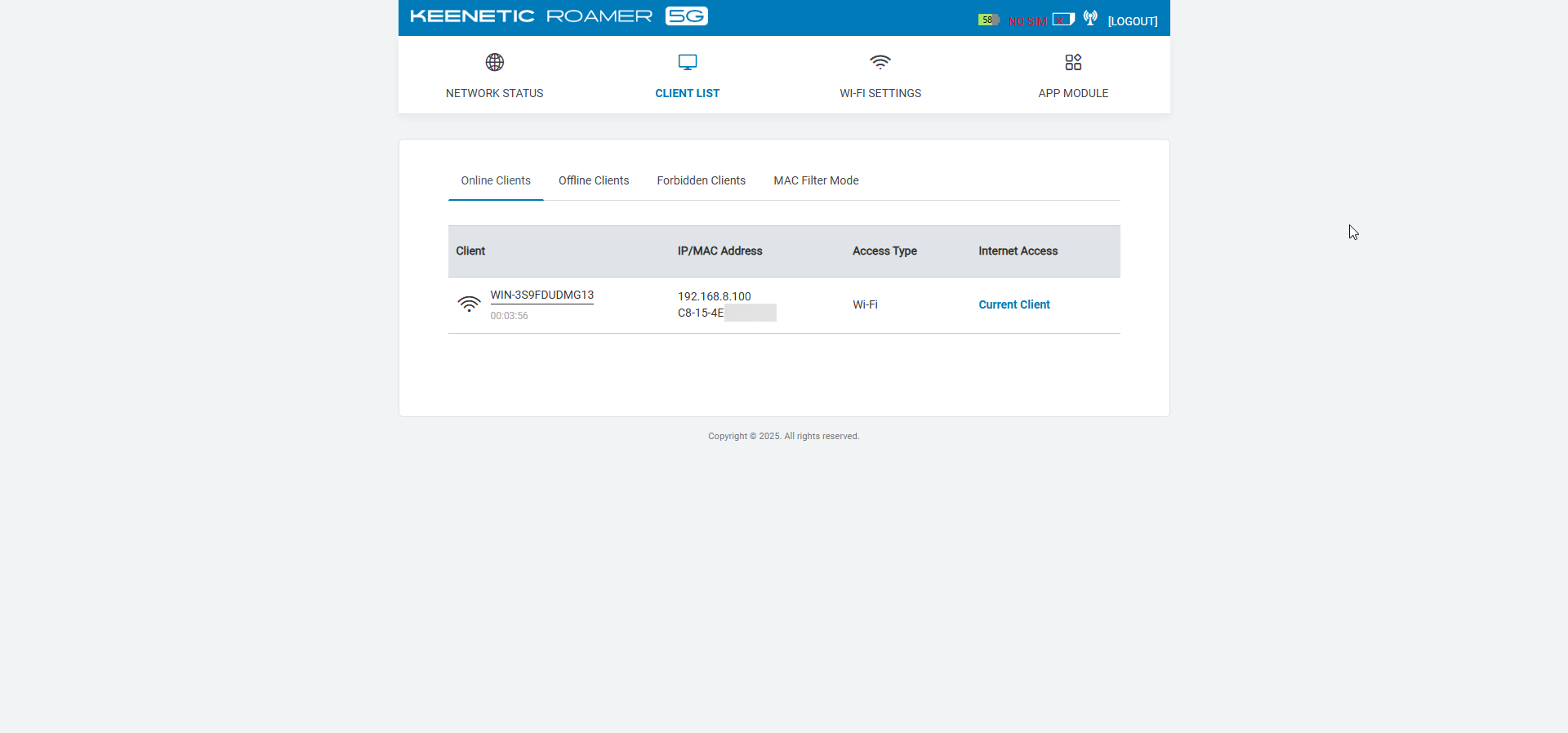
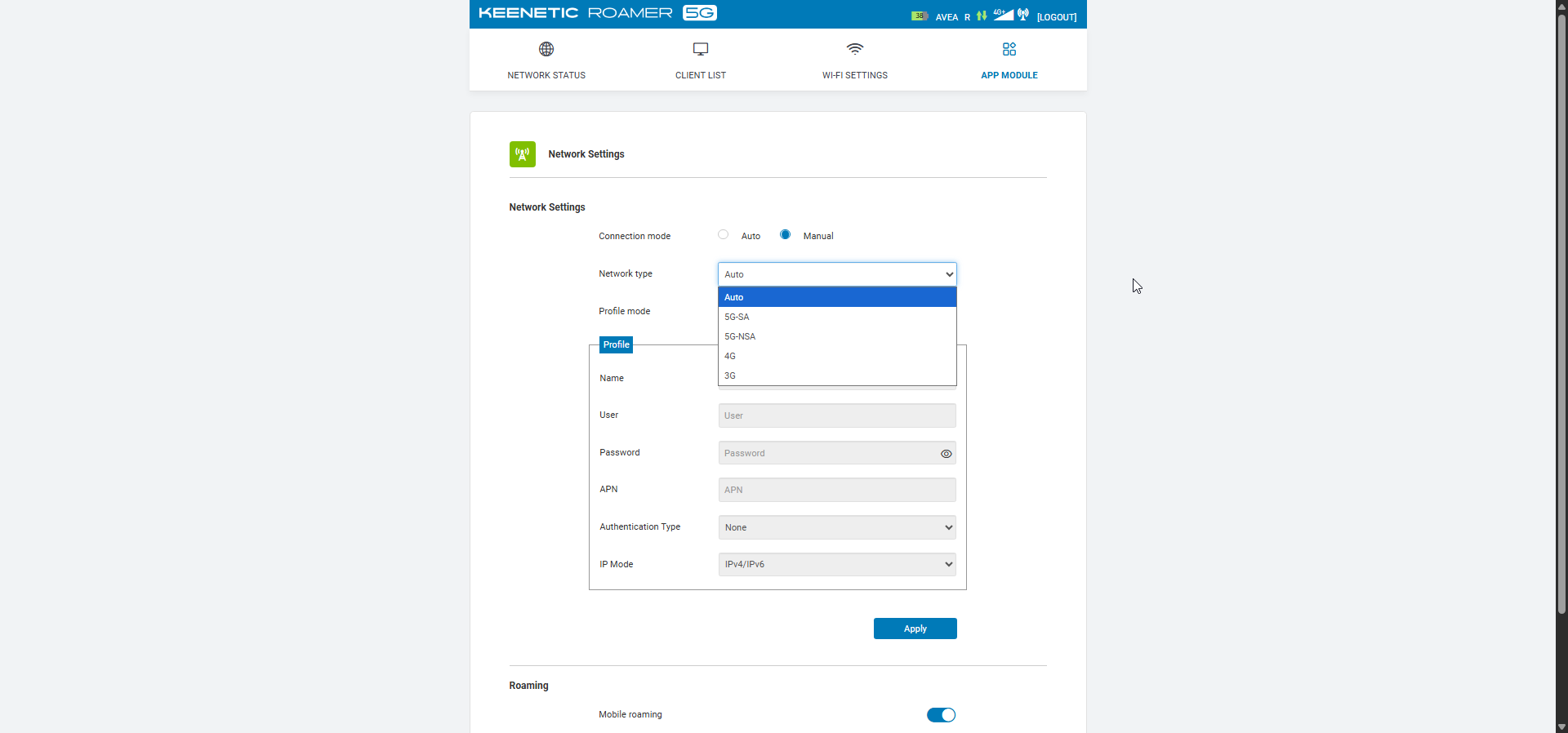
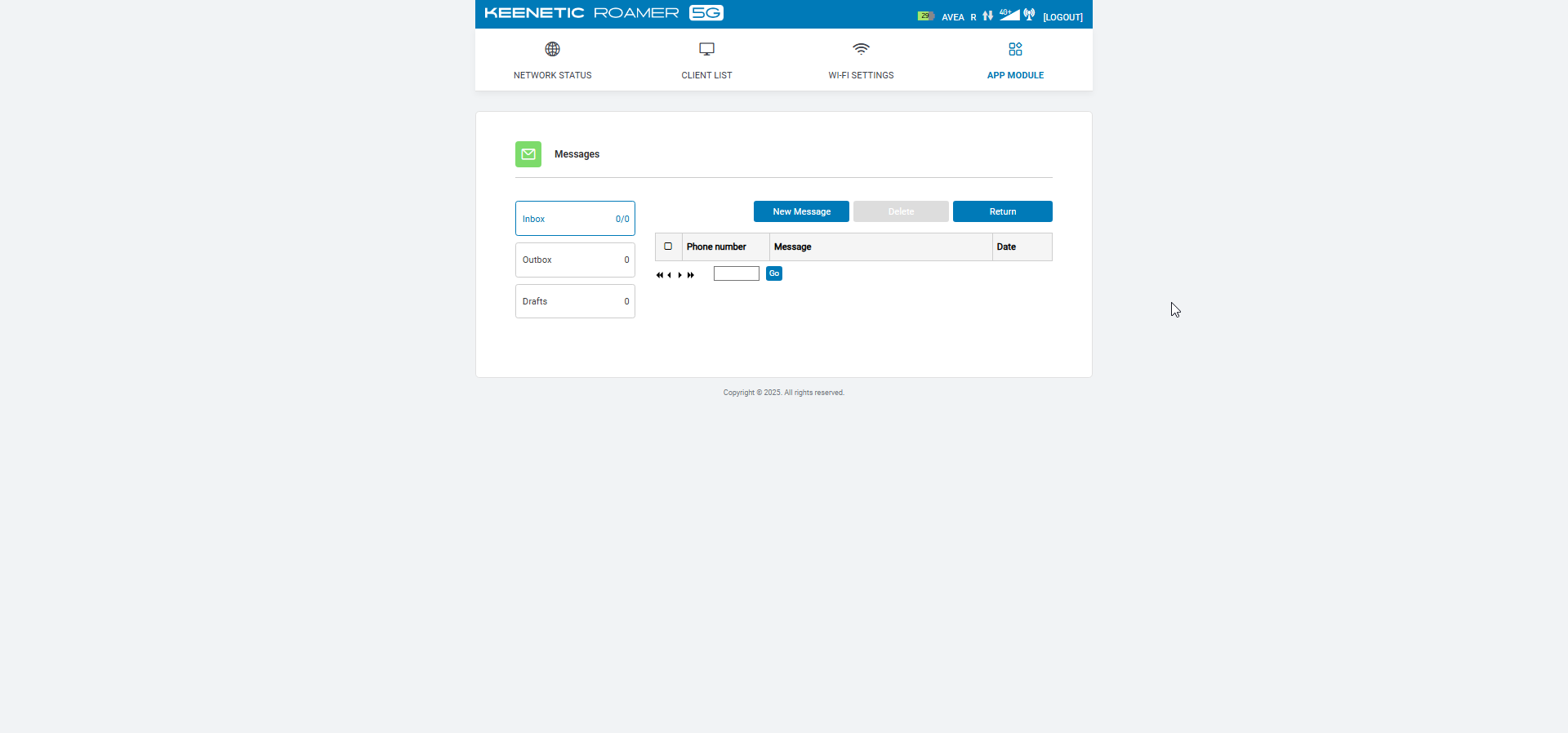
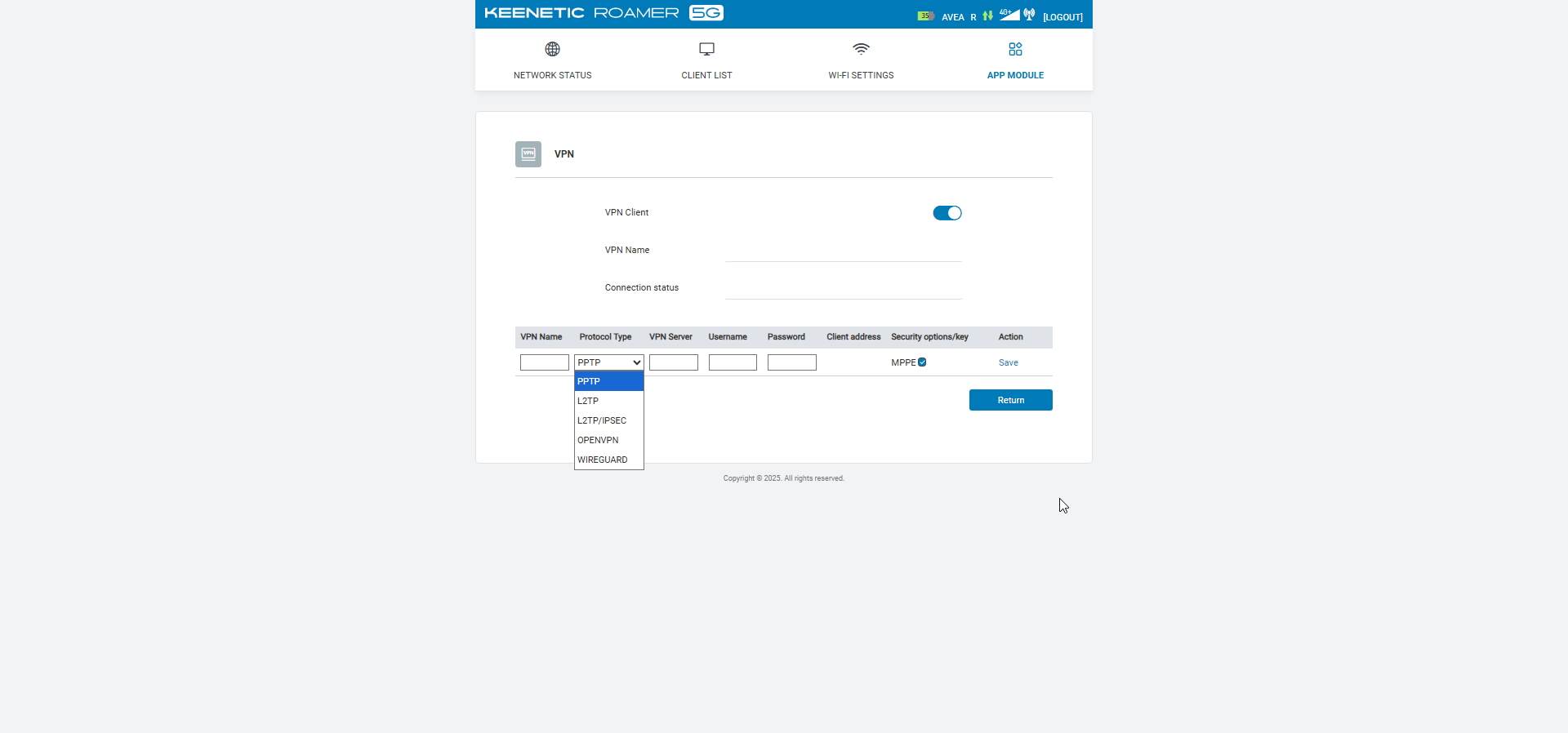
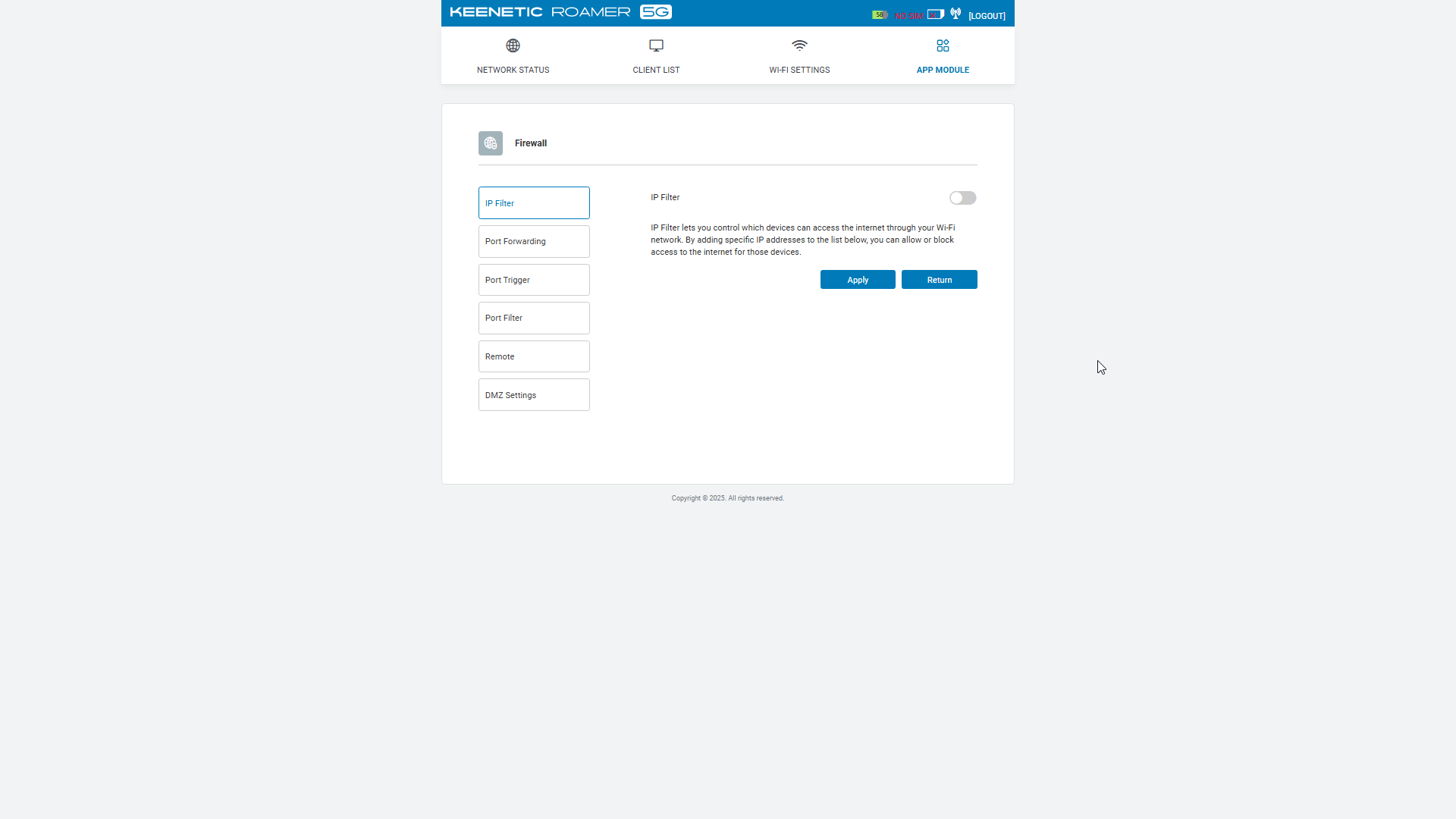
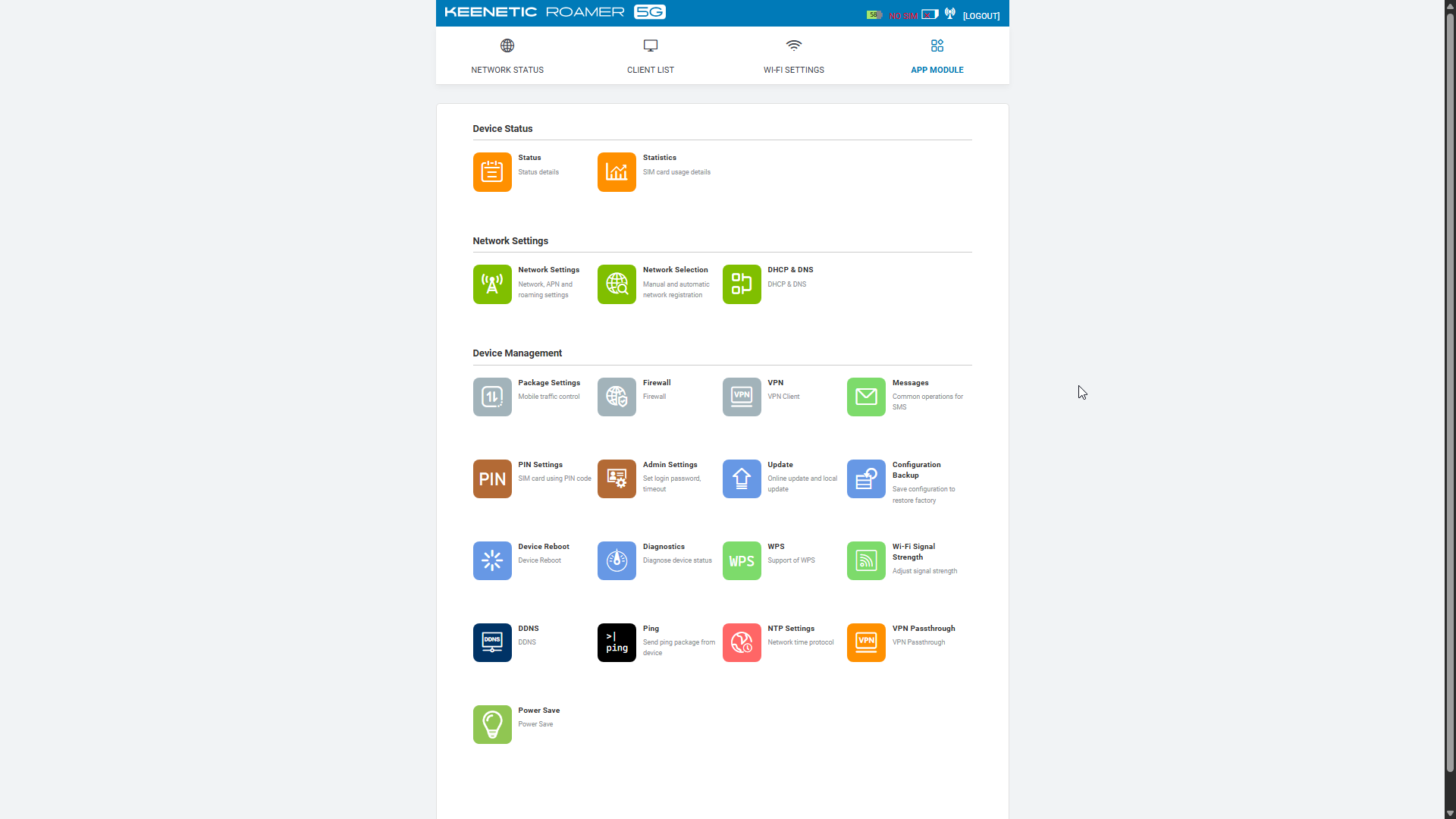
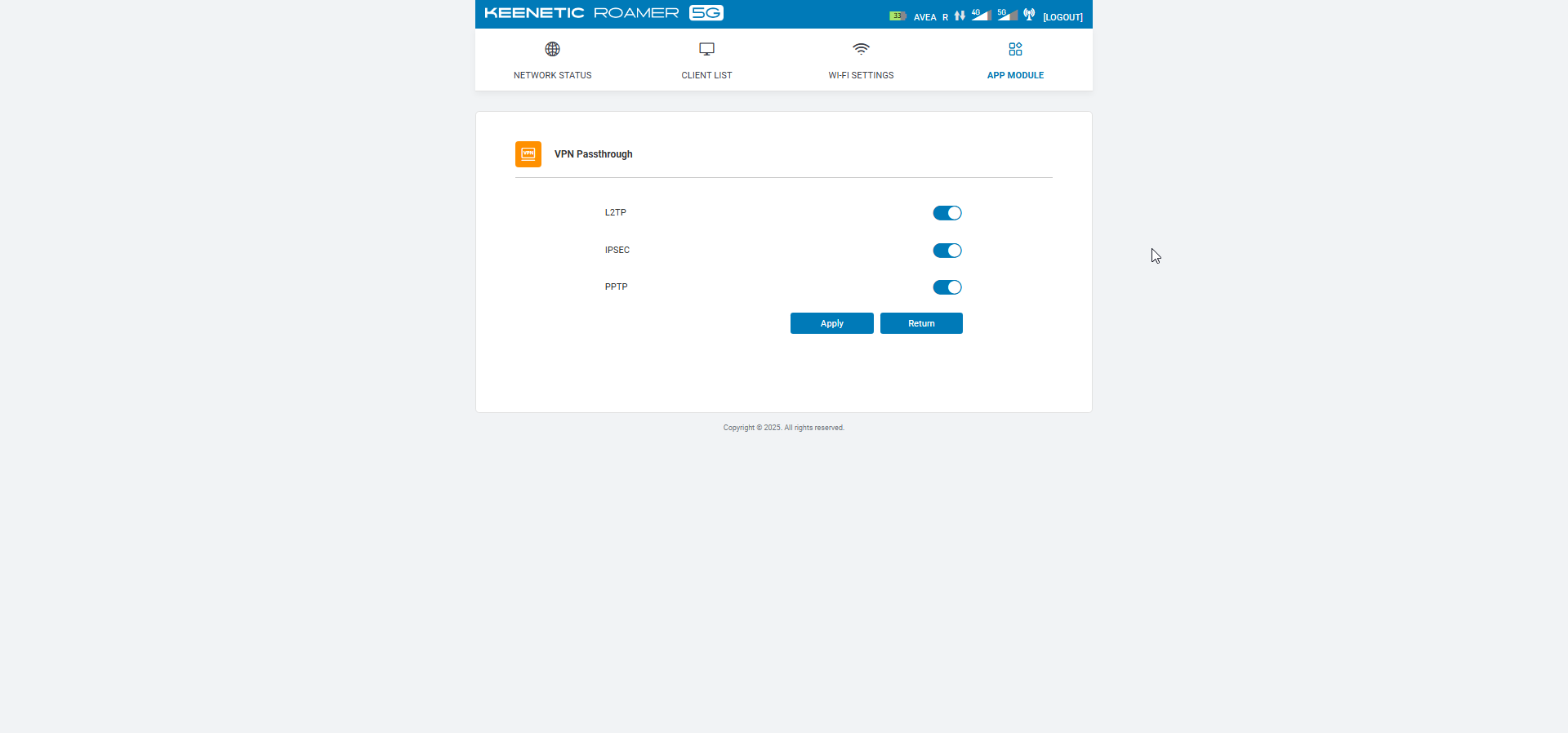
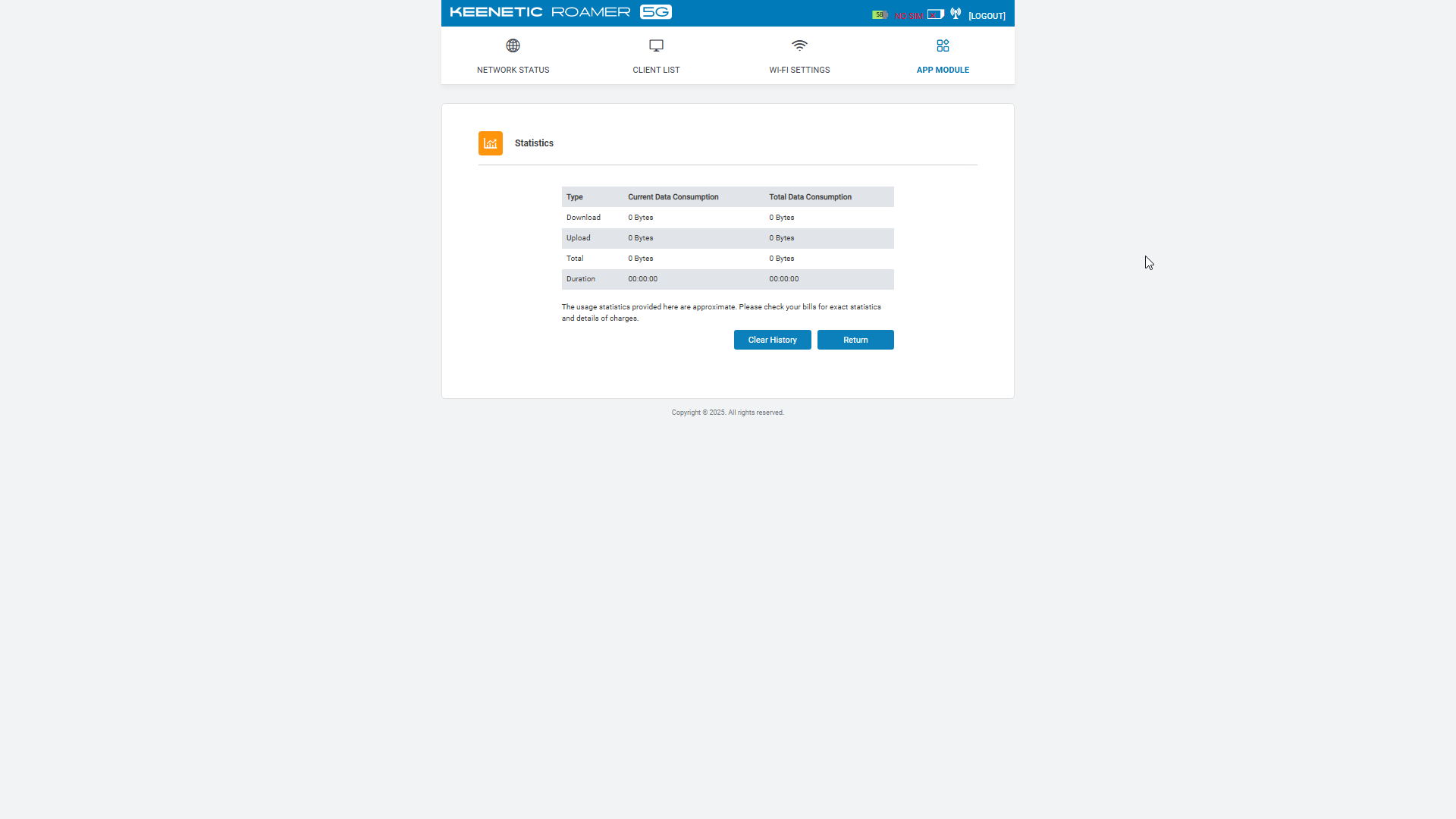
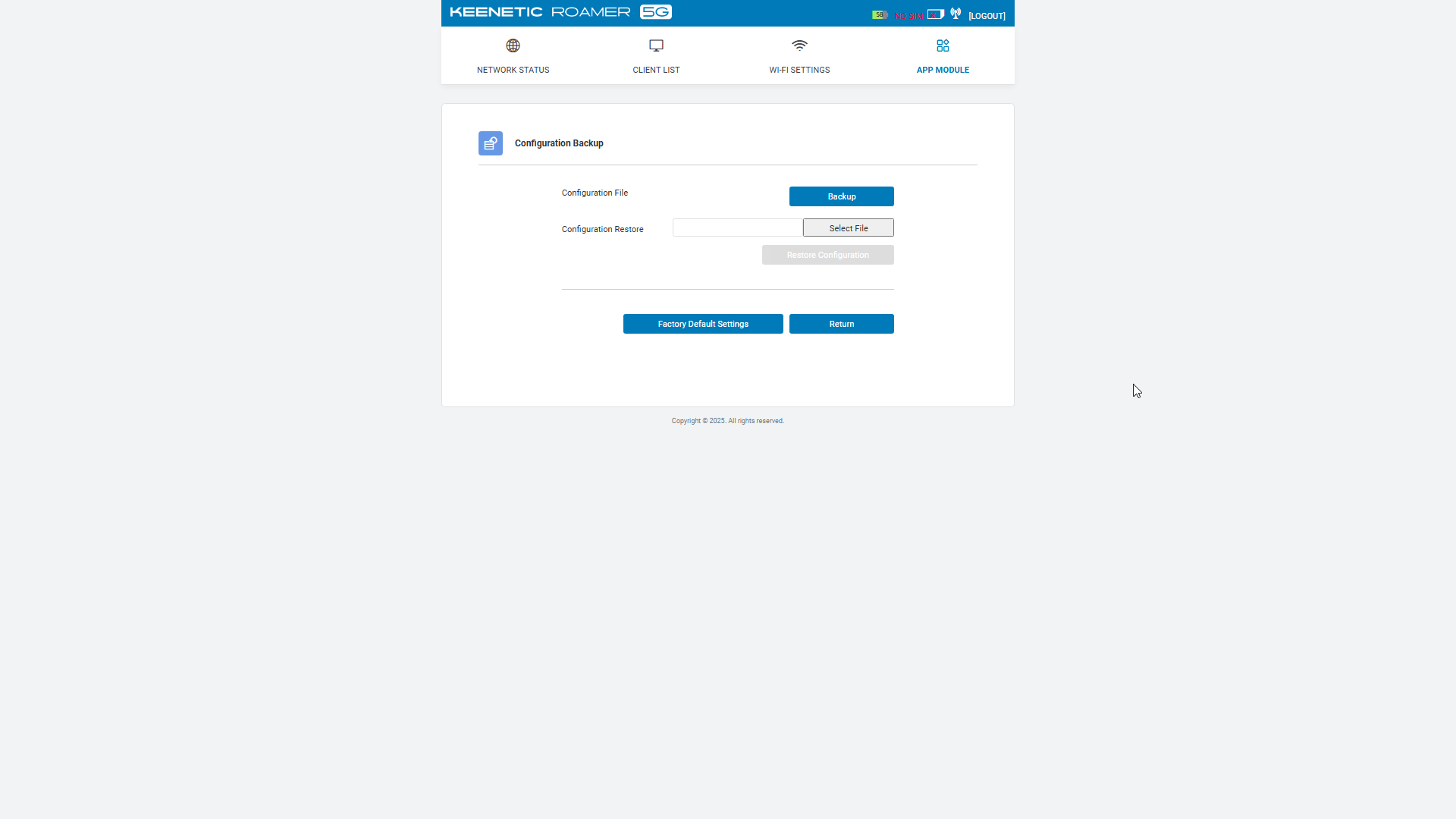
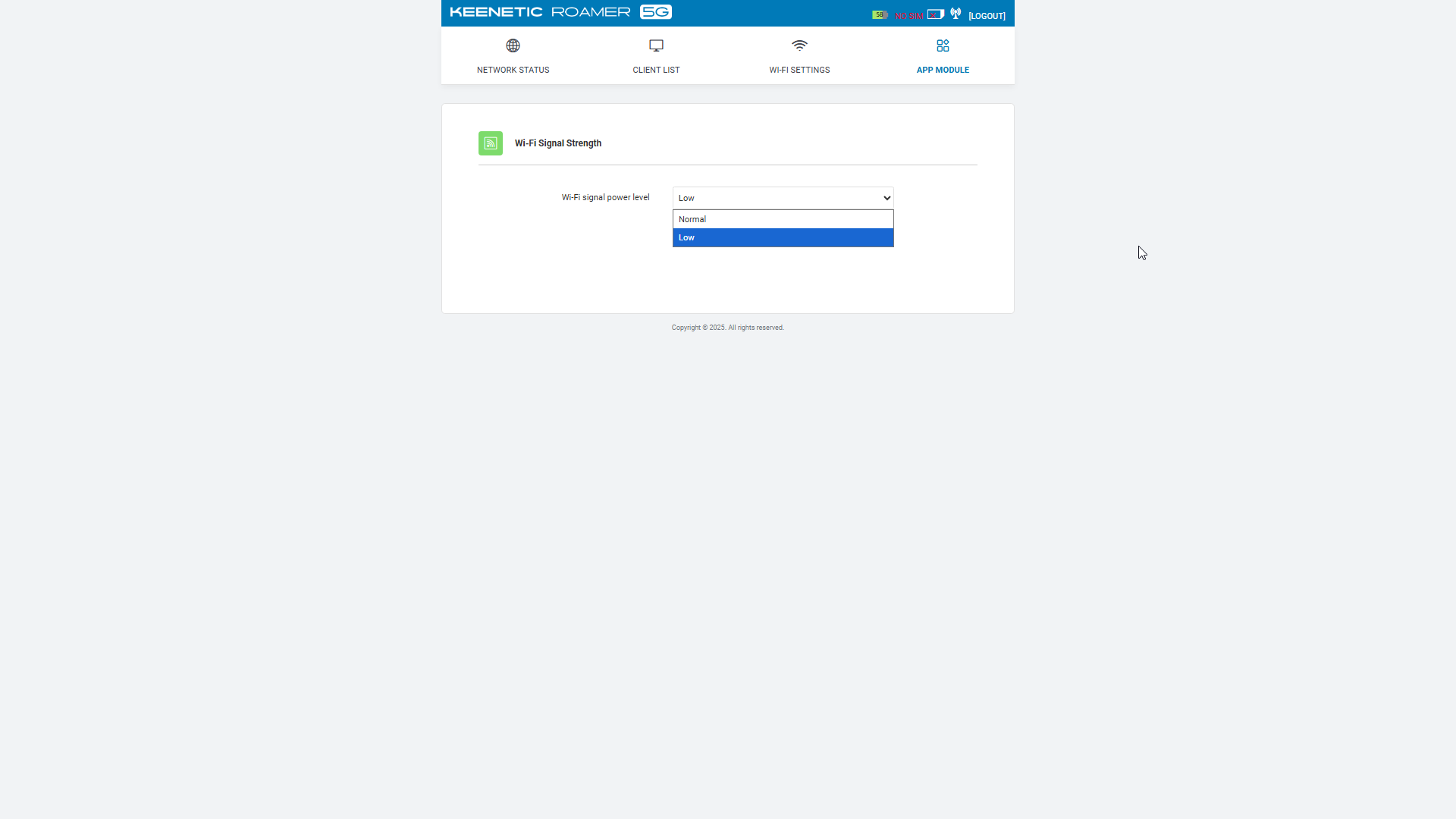
Keenetic'in o alıştığımız kararlı ve sade arayüzü Roamer 5G'de de bizi karşılıyor:
💡 Mobil Şebekeye Göre Otomatik Wi-Fi Ülke/Regülasyon Seçimi
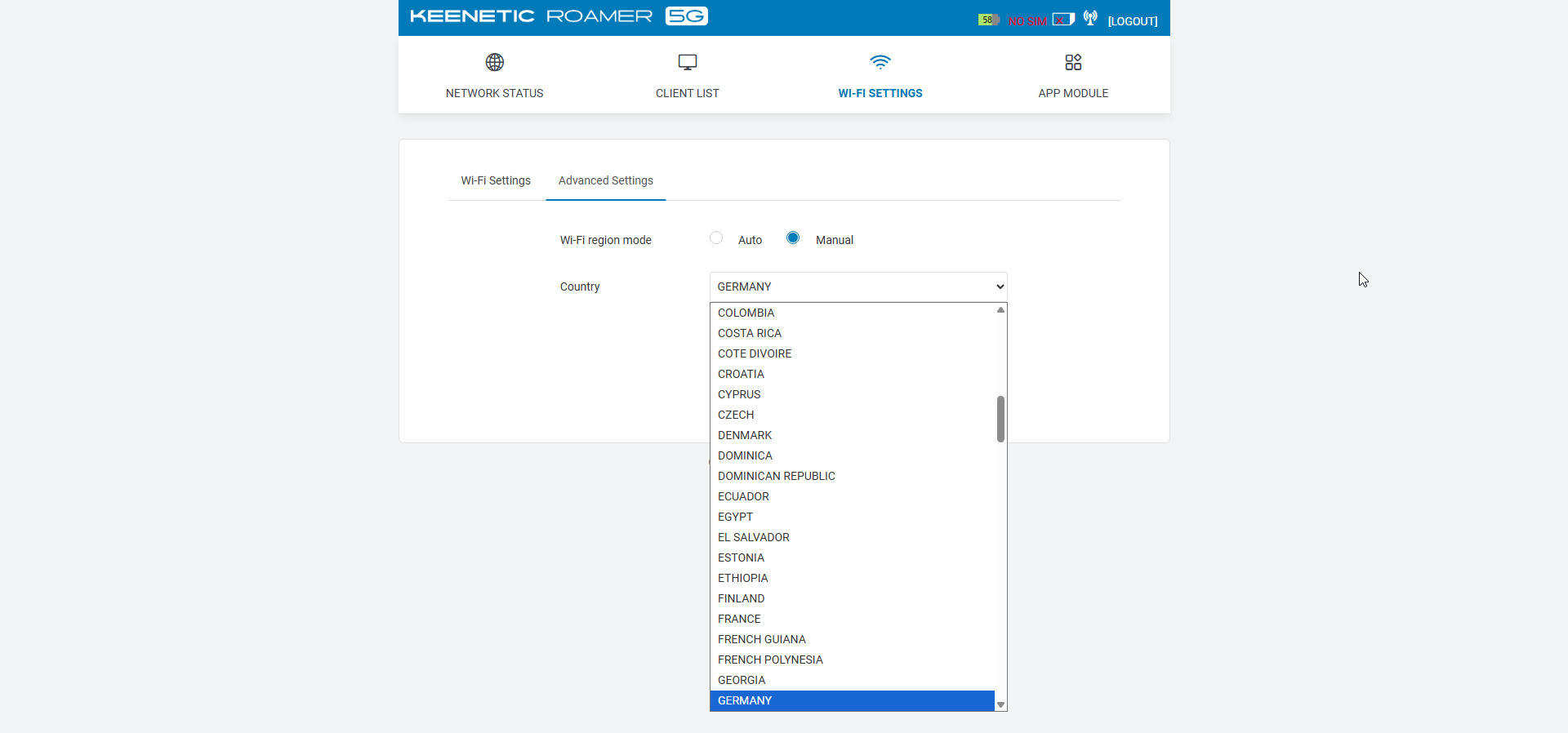
Arayüzde kablosuz ağ ayarlarını incelerken fark ettiğim harika bir akıllı özellikten bahsetmek istiyorum: Cihazın Wi-Fi ülke/bölge ayarı, takılı olan SIM kartın ve bağlandığı şebekenin coğrafi koduna (MCC) göre "Otomatik Seçim" modunda çalışabiliyor (Regional Mode).
Örneğin; cihazıma MobiMatter üzerinden aldığım yurt dışı kaynaklı profili tanımlayıp bağlandığımda, şebeke kodunu okuyarak Wi-Fi regülasyon ülkesini otomatik olarak Polonya olarak set ediyor. Kendi yerel Türk SIM kartımı taktığımda ise anında Türkiye regülasyonuna geçiş yapıyor. Bu sayede seyahat ettiğiniz ülkenin yasal Wi-Fi frekans ve kanal sınırlarına (örneğin 5 GHz tarafındaki serbest kanallara) tamamen otomatik olarak uyum sağlamış oluyorsunuz. Tabii isterseniz bu alanı otomatik yerine manuel olarak değiştirip dilediğiniz ülkenin Wi-Fi regülasyon kurallarını uygulamayı da seçebiliyorsunuz. Cihaz yazılımının bu esnekliği mobil bir router için gerçekten çok şık bir dokunuş olmuş.
⚠️ Sürekli USB / Sabit Kullanım İçin Kritik Uyarı:
Eğer Roamer 5G'yi bir yerlere taşımayıp, evde veya ofiste uzun süreli olarak devamlı USB gücünde (prizde sabit) kullanmayı düşünüyorsanız, üretici kılavuzunun çok önemli bir tavsiyesi var: Lütfen cihazın içindeki pili/bataryayı çıkarın ve yalnızca USB gücüyle çalıştırın. Böylece hem batarya sağlığını korumuş hem de olası şişme durumlarının önüne geçmiş olursunuz. Tabii bunu yaparken besleme kaynağınızın minimum 10W güç sağlayabildiğinden emin olmalısınız.
Bu noktada yaptığım deneysel testlerde, cihazın pilli ve pilsiz senaryolarda harici USB gücüne nasıl tepki verdiğini (tetiklenme davranışlarını) gözlemledim. Cihazın güç yönetim mantığı tam olarak şöyle kurgulanmış:
Batarya Takılı & Cihaz Kapalıyken USB Gücü Takılırsa: Cihaz otomatik olarak açılmıyor; kapalı modda şarj olmaya devam ediyor.
Batarya Çıkarılmışken (Pilsiz) USB Gücü Takılırsa: USB kablosu takıldığı an cihaz kendini otomatik olarak tetikliyor (Auto-Boot) ve direkt açılıyor.
Pilsiz kullanımda gelen bu otomatik açılma (tetiklenme) özelliği muazzam bir detay. Bu sayede evde/ofiste elektrikler kesilip geri geldiğinde ya da cihazı aracınızın çakmaklığına/kontağına bağladığınızda, gidip cihazın üzerindeki güç tuşuna basmanıza gerek kalmıyor; enerji geldiği an sistem otomatik olarak ayağa kalkıp interneti yaymaya başlıyor.
Gelişmiş Ayarlar: Wireguard ile Cloudflare WARP+ Kurulumu 🔐
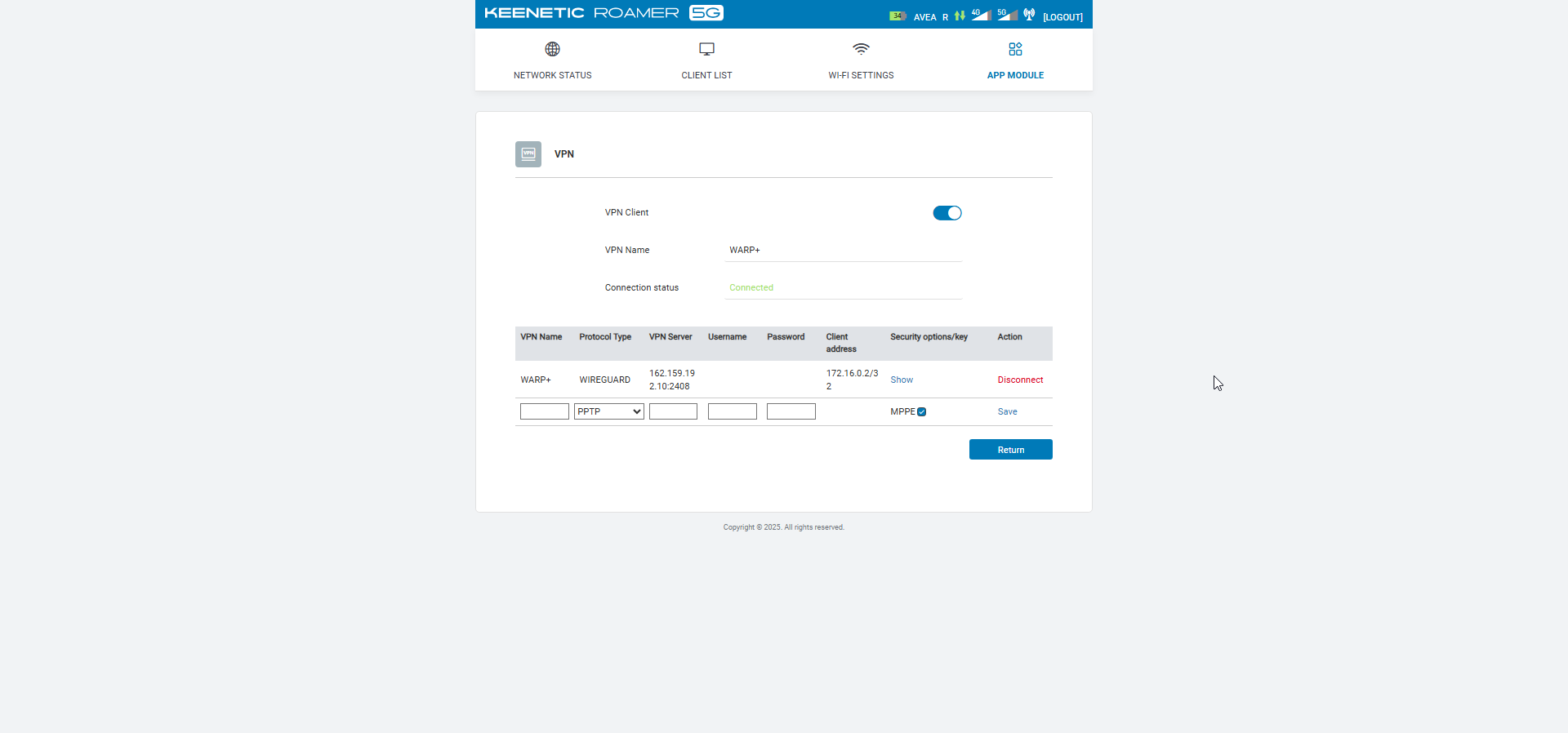
Keenetic ekosisteminin en büyük artılarından biri olan esnek VPN desteği Roamer 5G'de de aynen devam ediyor. Ben cihazın güvenliğini ve mobil ağdaki özgürlüğünü artırmak için içerisine bir Wireguard VPN profili tanımladım.
Hali hazırda elimde bulunan Cloudflare WARP+ profilime ait .cfg dosyasını, arayüzdeki Wireguard menüsünden "Dosyadan Ekle" seçeneğiyle doğrudan modeme yükledim. Başka hiçbir karmaşık ayarla uğraşmadan tık diye bağlantı sağlandı ve tüm trafik güvenli hale geldi. Seyahat halindeyken güvenli internet arayanlar için muazzam bir pratiklik.
4. Performans, Şebeke Davranışı ve Canlı Hız Testleri
Gelelim en çok merak edilen performans kısmına. Testlerimi Antalya/Muratpaşa lokasyonunda gerçekleştirdim.
🌍 Önemli Routing (Yönlendirme) Detayı: Satın aldığım MobiMatter profili bir yurt dışı (roaming) data profili olduğu için trafik öncelikle yurt dışı sunucuları üzerinden yönlendiriliyor. Bu durum doğal olarak ping (gecikme) sürelerini yerel hatlara göre biraz daha yukarı taşıyor. Ancak stabilite ve bant genişliği konusunda oldukça başarılı.
Cihazın üzerindeki gösterge paneline dair teknik bir detayı da ilk testte fark ettim: Cihazın kendi ekranındaki modül doğrudan bağımsız bir hız testi aracı değil; o anki anlık veri tüketimini (throughput) anlık grafik olarak yansıtıyor. Bu yüzden ben de performansı tam anlamıyla görebilmek adına bilgisayarımı Wi-Fi ile Roamer 5G'ye bağladım ve testi başlattım. Kanıt niteliğinde olması için; aynı karede hem bilgisayardaki Speedtest ekranı, hem Roamer 5G'nin web arayüzündeki canlı trafik grafiği hem de cihazın kendi LCD ekranındaki anlık tüketim verisi görünecek şekilde tek bir video kaydı aldım.
Testleri hem MobiMatter şebekesi üzerinden direkt (Normal) hem de Wireguard (WARP+) aktifken olacak şekilde iki farklı senaryoda gerçekleştirdim. Canlı veri akışını ve sonuçları aşağıdaki videolardan inceleyebilirsiniz:
🚀 Güncelleme: Derinlemesine Donanım Sınırları ve 5G-SA Kıyaslama Analizi
Sizlerden gelen sorular ve kendi merakım doğrultusunda, yerel operatörümüze ait Türk SIM kartını hem Keenetic Roamer 5G üzerinde hem de güncel bir amiral gemisi katili akıllı telefon olan Poco X7 Pro üzerinde ayrı ayrı test ederek limitleri sonuna kadar zorladım.
Test sırasında Roamer 5G; Network Mode: Mobile Network (Auto), Network Status: 5G-SA Connected ve Band: N78 (Türkiye'deki en yüksek kapasiteli 3500 MHz 5G bandı) olarak doğrudan saf 5G şebekesine bağlı durumdaydı. Elde ettiğim sonuçlar ve arkasındaki teknik gerçekler tam ders kitaplık cinsten:
Poco X7 Pro Hız Testi Sonucu: 450 - 500 Mbps bandına çok rahat dayandı.
Poco X7 Pro'dan Hız Testi Sonucu 1
Poco X7 Pro'dan Hız Testi Sonucu 2
Keenetic Roamer 5G Hız Testi Sonucu (USB RNDIS ve Wi-Fi 6 AX): 300 - 350 Mbps bandında sabitlendi.
Roamer 5G USB ile Pc'ye Bağlı Test 1
Roamer 5G USB ile Pc'ye Bağlı Test 2
Roamer 5G Wi-Fi ile Pc'ye Bağlı Test
Peki Neden İki Cihaz Arasında Fark Var? Roamer 5G'deki Fiziksel Darboğazlar Neler?
Cihazların teknik verilerine ve elde ettiğim sonuçlara baktığımızda bu farkın çıkması son derece normal. Nedenlerini madde madde açıklayayım:
1. USB 2.0 ve Ethernet RNDIS Fiziksel Sınırı:
Roamer 5G'yi bilgisayara USB kablosu üzerinden bağladığımızda, ağ bağdaştırıcısı (RNDIS) özelliklerinde iletişim hızı 425.9 Mbps olarak el sıkışıyor. Cihazın teknik verilerinde de zaten USB 2.0 data speed ibaresi mevcut. USB 2.0'ın teorik limiti 480 Mbps olsa da; RNDIS protokol paket yükleri, işletim sistemi sürücü sinyalleşmeleri ve hat kayıpları çıktığında bu fiziksel katmanın gerçek hayatta taşıyabileceği maksimum net veri hızı (throughput) tam olarak 300-350 Mbps seviyesidir. Yani havadan 5G baz istasyonu cihaza 500 Mbps bassa bile, cihaz o veriyi USB kablosuyla bilgisayara daha hızlı aktaramaz.

2. Wi-Fi 6 (AX) Kablosuz Arayüz Sınırı ve Eşzamanlı Olmayan Çift Bant Mimari Desteği:
Kabloyu çıkarıp kablosuz test ettiğimizde bilgisayarım Wi-Fi 6 AX üzerinden bağlandı ve bağlantı hızı 600/600 Mbps olarak el sıkıştı. Ancak kablosuz ağ teknolojilerinin doğası gereği (half-duplex çalışma prensibi, çevresel parazitler ve paket başlık yükleri sebebiyle) gerçek hayattaki net veri aktarım performansı (throughput), el sıkışma hızının %50-%60'ı civarında kalır. Dolayısıyla AX modundaki 600 Mbps link rate değerinin pratik hayattaki üst sınırı da yine bizi 300-350 Mbps veri aktarım duvarına getirmektedir.
⚠️ Wi-Fi Mimarisindeki Kritik Detay: Eşzamanlı Olmayan (Non-Simultaneous) Çift Bant
Cihazın kablosuz yeteneklerinde teknik olarak çok önemli bir sınırlandırmaya daha dikkat etmek gerekiyor. Roamer 5G, teknik dokümanlarında Dual-Band (2.4 GHz ve 5 GHz) olarak geçse de, bu iki bandı evimizdeki sabit Keenetic router'lar gibi aynı anda (simultaneously) havaya yayamıyor. - Çalışma Prensibi: Cihaz "ya o ya bu" mantığıyla çalışmaktadır. Donanım tasarımı ve seyahat esnasındaki güç tasarrufu (Power Save) odaklı mimari gereği, arayüz üzerinden kablosuz bandı ya sadece 2.4 GHz (287 Mbps) ya da sadece 5 GHz (600 Mbps) olarak seçmeniz gerekir. İki bant için aynı anda tek bir SSID (ortak ağ adı) tanımlayıp, istemcilerin mesafeye göre otomatik bant değiştirmesini (Band Steering) sağlayan hibrit bir yapı bu taşınabilir modelde mevcut değildir.
Kullanım Tavsiyesi: 5G şebekesinden gelen yüksek bant genişliğini (throughput) kablosuz tarafta harcamamak ve Speedtest'lerde 300-350 Mbps sınırlarına pürüzsüzce ulaşabilmek adına cihazı mutlaka sadece 5 GHz modunda çalıştırmanızı öneririm. Eğer ortamda sadece 2.4 GHz destekleyen eski nesil akıllı cihazlar veya IoT ekipmanları bağlanacaksa 2.4 GHz moduna geçiş düşünülmelidir.
3. Modem Nesli ve İşlemci (CPU) Mimarisi Gücü:
Poco X7 Pro'nun içerisinde MediaTek'in 5G-Advanced (3CC-CA - 3 Taşıyıcılı Birleştirme) destekleyen çok güncel ve agresif bir modemi var. Havadan 3 farklı bandı birleştirip kendi devasa çok çekirdekli işlemcisinde bu paketleri kayıpsız işleyebiliyor. Roamer 5G ise NSA: 2.6 Gbps / SA: 2.0 Gbps Peak Speed modülüne sahip taşınabilir, düşük güç tüketimli bir router. İçindeki Unisoc V510 5G modem yongası hem 5G şebeke yönetimini, hem cihazın kendi hafif yönlendirici yazılımını hem de Wi-Fi trafiğini aynı anda göğüslüyor. Belirtmekte fayda var; taşınabilir kompakt yapısı gereği Roamer 5G içerisinde ev/ofis modellerinden bildiğimiz klasik KeeneticOS bulunmuyor, cihaz mobil ihtiyaçlara özel optimize edilmiş daha hafif bir arayüz ve yazılım diliyle geliyor.
O Zaman Modemin 2.0 Gbps Peak Speed Desteklemesinin Bize Ne Artısı Var?
İlk bakışta "Madem Speedtest yaparken tek bir cihazda 350 Mbps'i geçemiyoruz, bu yüksek limitler gereksiz mi?" veya "Cihazın donanımsal 5G hızı en fazla bu kadar mı?" diye düşünülebilir. Kesinlikle hayır! Burada çok ince ve kritik bir teknik detay mevcut:
Cihazın içindeki Unisoc V510 5G modemi, baz istasyonundan 1 Gbps ve üzeri hızları teorik ve pratik olarak çok rahat çekebilir. Yani şebekenin güçlü ve boş olduğu bir senaryoda Roamer 5G, baz istasyonundaki yüksek spektrumu kullanarak 1 Gigabit hızı ham veri olarak modeme indirir. Ancak bu hızı tek bir istemciye (örneğin sadece kablosuz bağlı bilgisayarınıza) tek parça halinde aktaramaz; çünkü yukarıda bahsettiğimiz USB 2.0 ve Wi-Fi 6 fiziksel arayüz limitlerine takılır. Modemin sunduğu bu yüksek kapasitenin bize doğrudan sağladığı çok önemli artılar ise şunlardır:
Çoklu Cihaz Paylaşımında Gerçek Çoklu Hız Deneyimi (Aggregate Throughput): Yönlendiriciye aynı anda masaüstü bilgisayarınız, akıllı telefonunuz ve şirket laptopunuz bağlanıp arkada yoğun bir veri trafiği başlattığında, şebekeden çekilen o yüksek bant genişliği sayesinde mobil ağ tarafında asla bir darboğaz veya tıkanma yaşanmaz.
- Örneğin; USB ile bağlı bilgisayarınız kendi donanımsal sınırında 300 - 350 Mbps hızı sonuna kadar çekerken, tam o esnada Wi-Fi 6 üzerinden bağlı olan laptopunuz kablosuz ağ limitlerinde bir başka 300 - 350 Mbps hızı tamamen bağımsız ve performans kaybı olmadan çekebilir. Telefonunuz da kalan bant genişliğini pürüzsüzce sömürür. Yani tek bir cihazda test yaparken arayüz limitine (350 Mbps) toslarsınız; ancak arka planda 3-4 cihaz aynı anda yüklendiğinde, cihazın mobil şebekeden çektiği toplam eşzamanlı veri (Aggregate Throughput) 800 Mbps - 1 Gbps seviyelerine pürüzsüzce ulaşır. Toplam yük, arayüzlerin kapasitesine göre pürüzsüzce dağıtılır.
Şebeke Tıkanıklığında Ayakta Kalmak: Miting, stadyum, konser veya kalabalık saatlerde baz istasyonları kilitlendiğinde, modemin yüksek kapasiteli sinyal yakalama ve taşıyıcı birleştirme algoritmaları sayesinde şebekeden en yüksek payı siz koparırsınız. Standart cep telefonlarının şebeke alamayıp havlu attığı ya da veri hızlarının 5-10 Mbps'e düştüğü yoğun lokasyonlarda, siz o yüksek spektrum havuzu ve kararlı sinyal yönetimi sayesinde yine o 300 Mbps'lik limitlerinizi sonuna kadar zorlar, bağlantınızı kararlı şekilde korursunuz.
4. Telefon ile Doğrudan Kablolu Bağlantı ve Şarj (Type-C to Type-C) 📱⚡
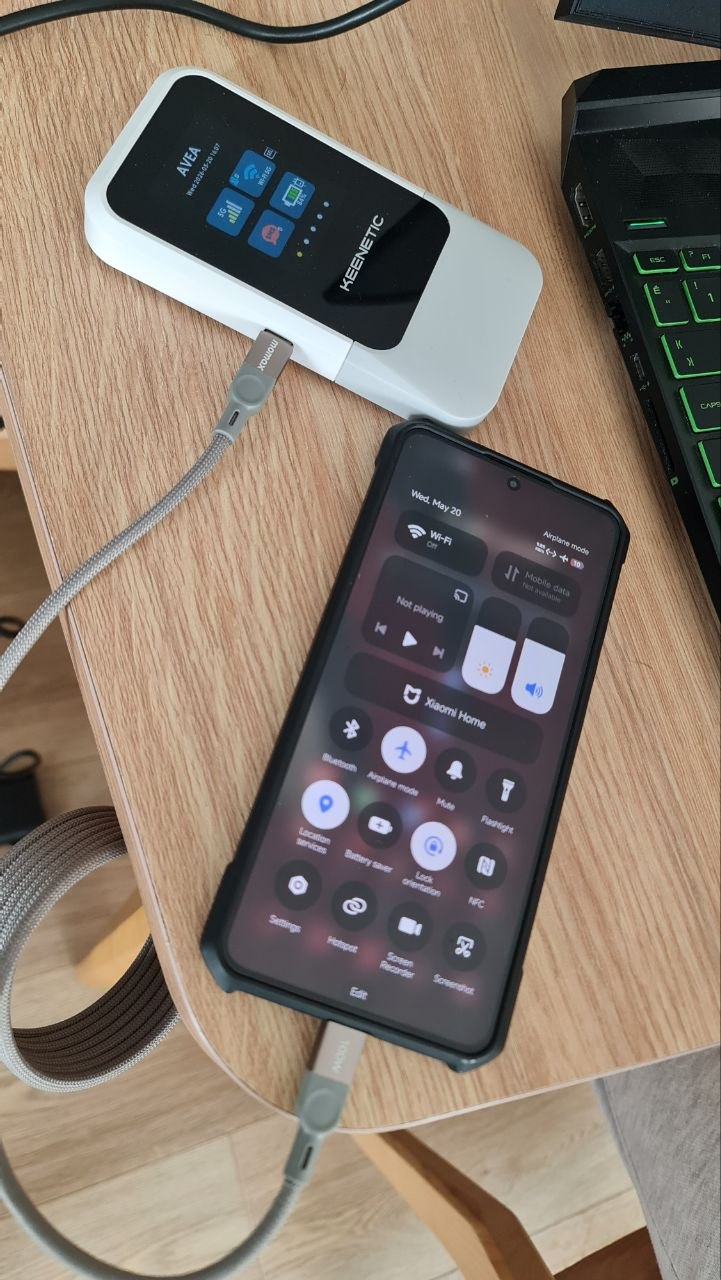
Saha testleri sırasında yaptığım harika bir denemeyi de bonus olarak buraya eklemek istiyorum. Güncel akıllı telefonlardan biri olan Poco X7 Pro ile Keenetic Roamer 5G'yi iki ucu da Type-C olan standart bir kabloyla birbirine doğrudan bağladım. Sonuç muazzam:
Kablo bağlandığı an Roamer 5G telefondan enerji çekerek otomatik olarak şarj olmaya başladı. Aynı esnada Poco X7 Pro ise Wi-Fi veya kendi hücreseli yerine Roamer 5G'yi kablolu bir Ethernet adaptörü (RNDIS) gibi tanıdı ve telefona kablolu internet sağlandı. Bu durum özellikle hareket halindeyken (tren, otobüs veya açık sahada) kablosuz ağ kirliliğinden (parazitlerden) ve Wi-Fi'ın yaratacağı ekstra pil tüketiminden kaçınmak isteyenler için kusursuz bir senaryo. Telefonunuz bir yandan modemi beslerken, bir yandan da sıfır parazit ve en düşük gecikmeyle (ping) 5G-SA internetin gücünü kablolu olarak doğrudan tüketebiliyor.
BONUS: Ekran Çizilmelerine Karşı Küçük Bir Koruma Tavsiyesi 🛠️
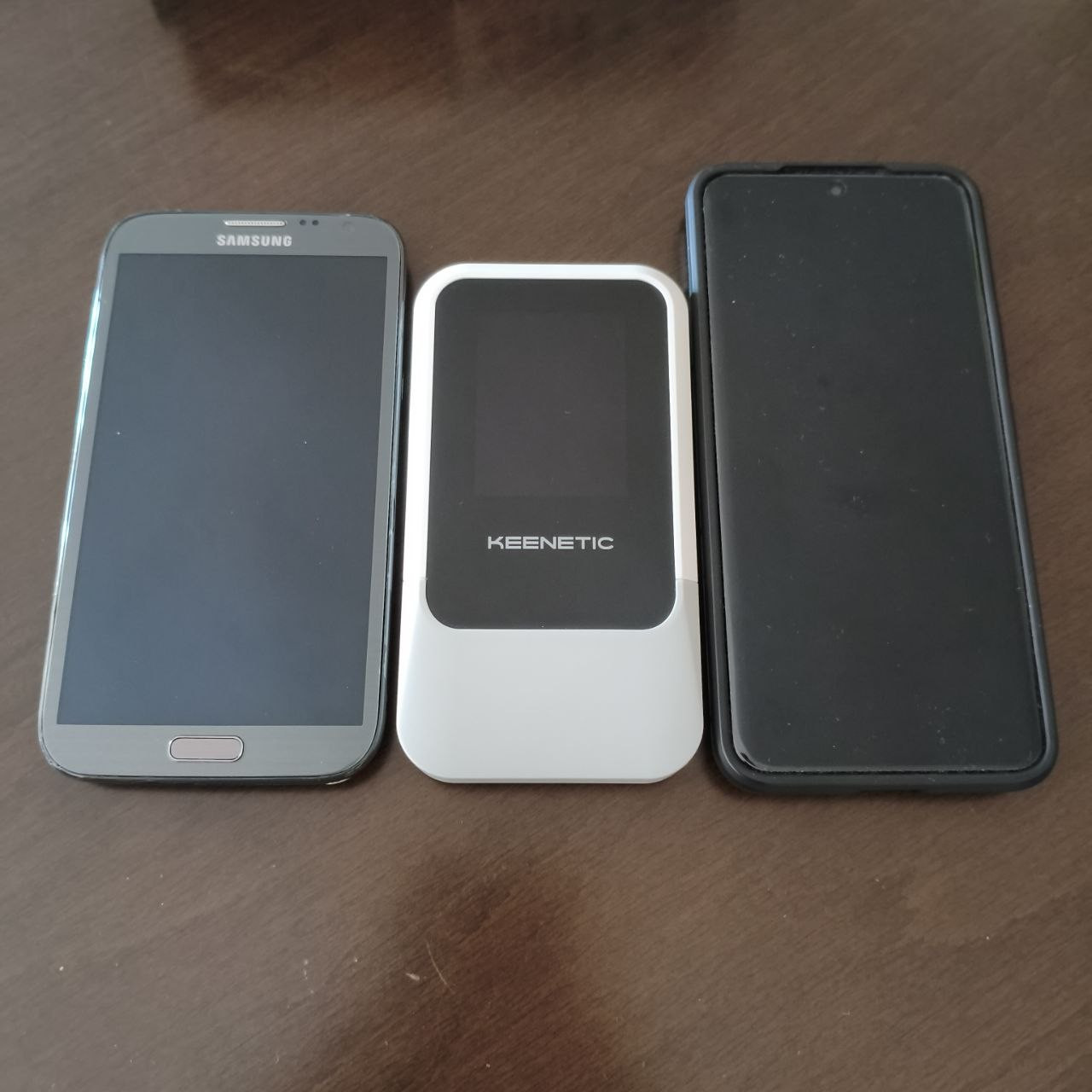
Keenetic Roamer 5G, kompakt yapısı gereği çantaya, cebe veya arabaya atıp taşımaya çok müsait bir cihaz. Ancak üzerindeki LCD ekranın zamanla kılcal çiziklerle dolmasını engellemek için küçük bir önlem aldım.
Dün mahalledeki bir telefoncuya uğrayıp cihazın ekran ölçüsüne göre koruyucu film (ekran filmi) çektirdim. Bence bu tarz taşınabilir ekranlı cihazların uzun ömürlü olması açısından fabrikasyon olarak bile gelmesi gereken bir detay. Film kaplama sürecini merak edenler için aşağıya hızlandırılmış (time-lapse) kısa bir video da bırakıyorum:
Cam filmi nasıl yapıldı?
Son Söz
Fiziki eSIM kartlar, özellikle fiziksel SIM kart değiştirme derdiyle uğraşmak istemeyen ve Keenetic'in geniş ekosistemindeki UsbLte/UsbQmi destekli 4G/5G çözümleriyle esnek çalışmak isteyenler için harika bir özgürlük. Kurulum aşamasındaki bu pratik adımlarla ve arayüz tüyolarıyla sistem, kararlılık anlamında kusursuz bir mobil internet deneyimi sunuyor.
Merak ettiğiniz adımları veya takıldığınız yerleri konu altında sorabilirsiniz, yanıtlamaktan memnuniyet duyarım.


